1Erste Schritte
Kapitel 1 bis 5 sind für alle, ab Kapitel 6 geht es um die Aufgaben von Managern.
- Ihre Firma erfasst Sie in WP-Projects. Sie erhalten eine Einladung per E-Mail und wählen damit Ihr Passwort.
- Melden Sie sich unter projects.wpsolutions.ch an – am Computer, auf dem Tablet oder auf dem Handy.
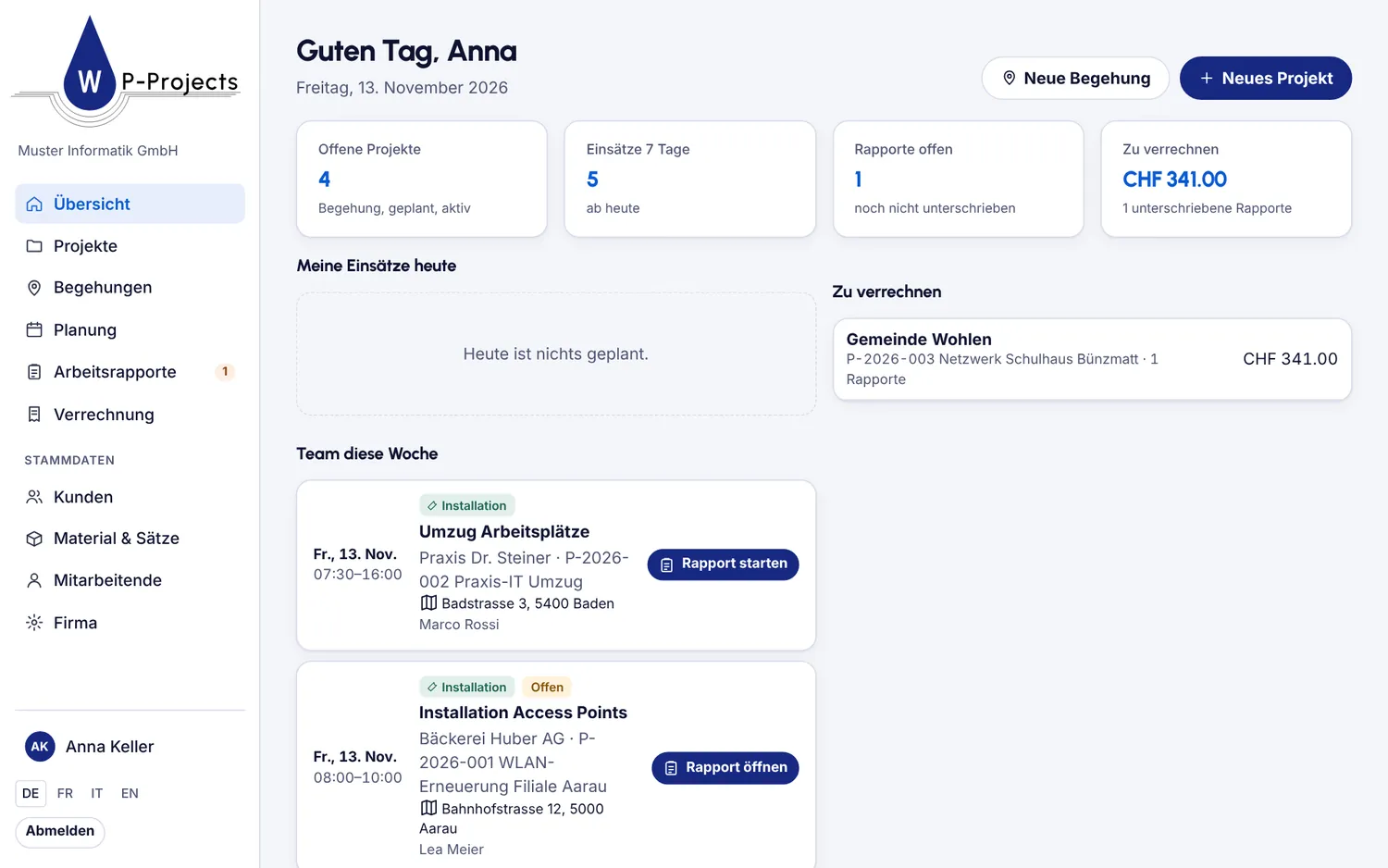
- Übersicht zeigt Ihre Einsätze heute, die Einsätze des Teams in dieser Woche und was zu verrechnen ist.
2Begehung mit Raumplan
Vor Ort festhalten, was installiert werden soll.
- Klicken Sie auf Neue Begehung und wählen Sie den Kunden.
- Laden Sie den Raumplan als Bild oder PDF hoch, oder fotografieren Sie ihn.
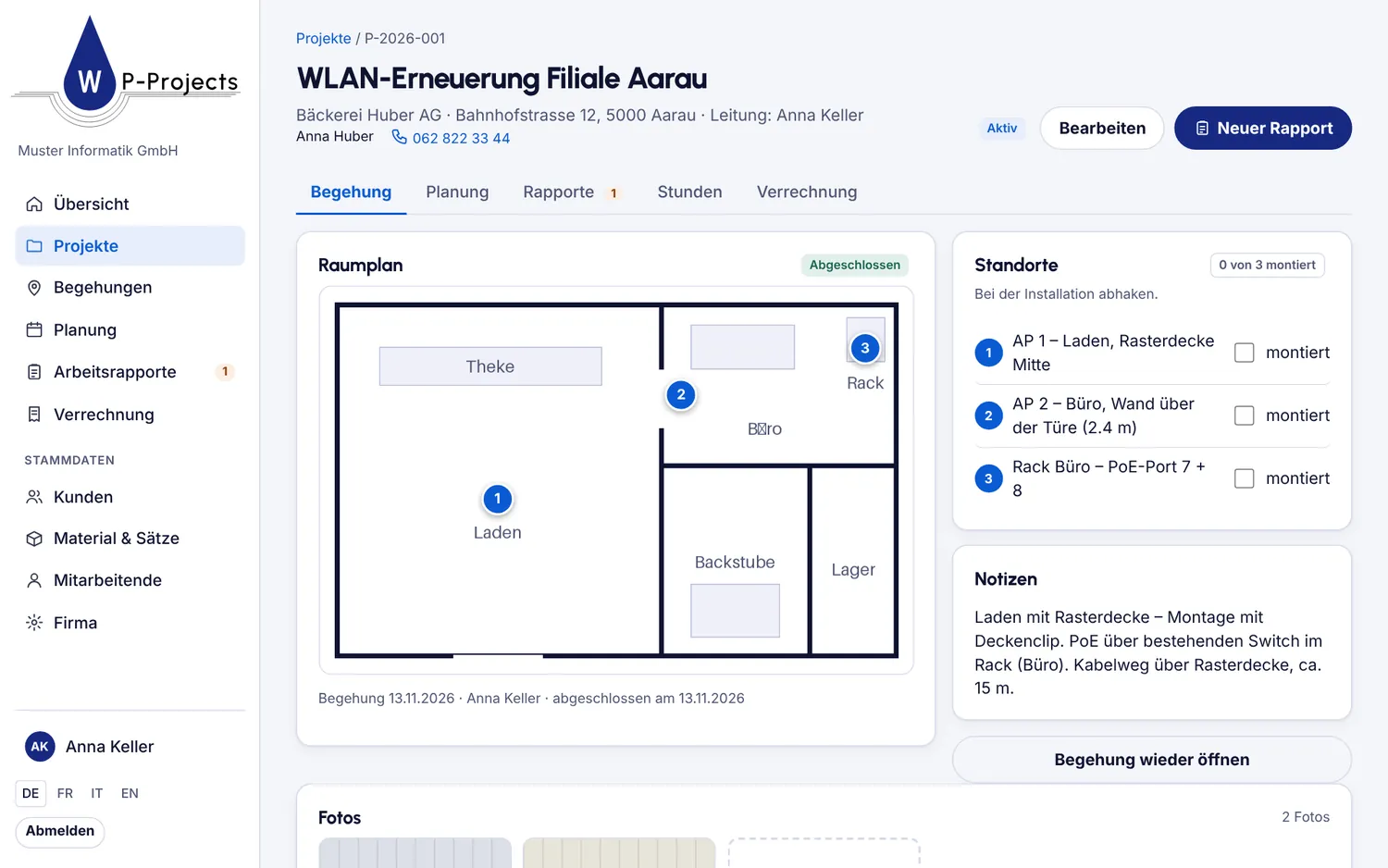
- Tippen Sie auf den Plan, um nummerierte Standorte zu setzen, und beschreiben Sie jeden Standort. Standorte lassen sich verschieben.
- Fügen Sie Fotos und Notizen hinzu.
- Klicken Sie auf Begehung abschliessen. Das Projekt wird aktiv.
TippBei der Installation sehen Techniker die Begehung im Projekt und haken die Standorte als montiert ab.
3Einsätze planen
Wer macht was und wann.
- Öffnen Sie Planung und klicken Sie auf Einsatz planen.
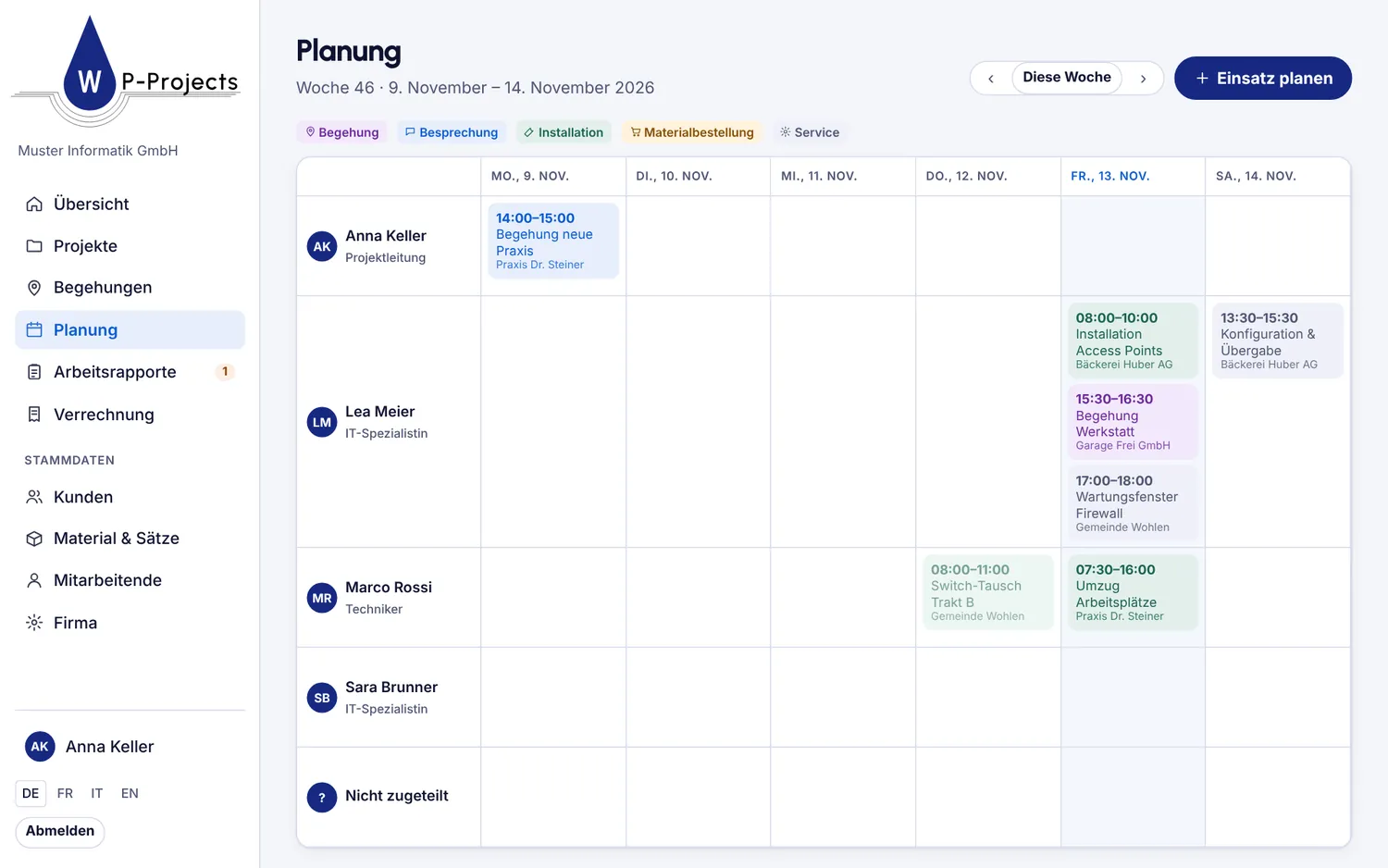
- Wählen Sie die Art: Begehung, Besprechung, Installation, Materialbestellung oder Service. Dazu Projekt, Datum, Zeit, Person und geplante Stunden.
- Der Wochenplan zeigt die Einsätze pro Person. Mit den Pfeilen wechseln Sie die Woche.
4Arbeitsrapport erfassen
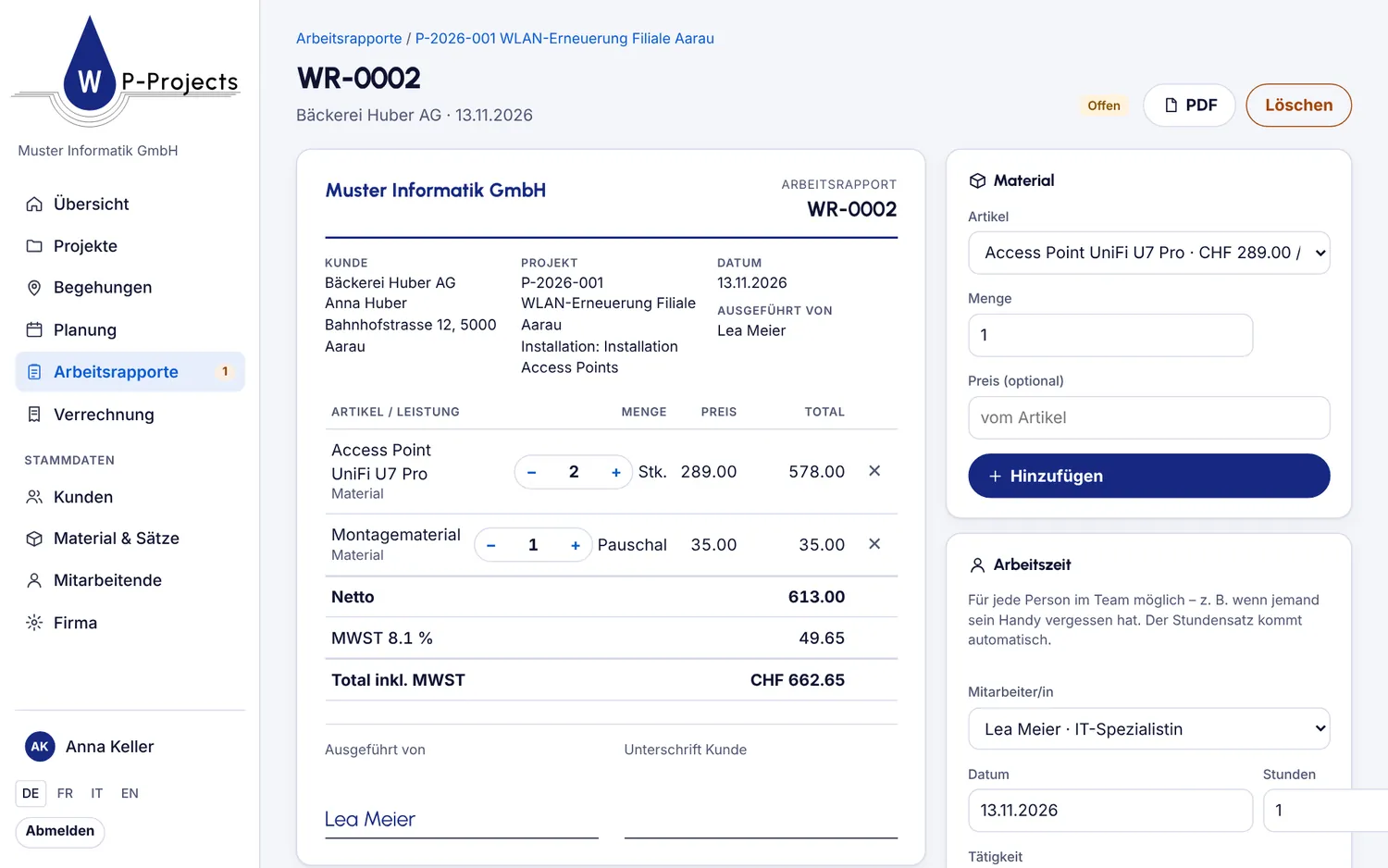
Material und Arbeitszeit direkt beim Einsatz.
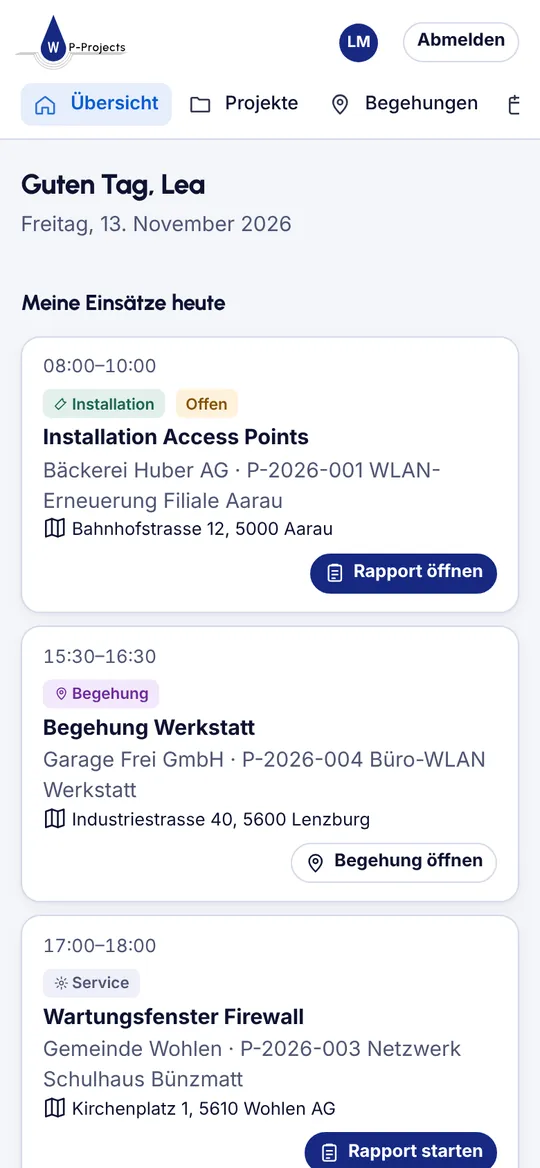
- Tippen Sie beim Einsatz auf Rapport starten bzw. Rapport öffnen. Ein Rapport für eine Installation enthält bereits das bestellte Material.
- Fügen Sie unter Material Artikel aus der Liste hinzu oder erfassen Sie freien Text.
- Erfassen Sie unter Arbeitszeit die Stunden. Sie können auch Stunden für eine Kollegin oder einen Kollegen erfassen.
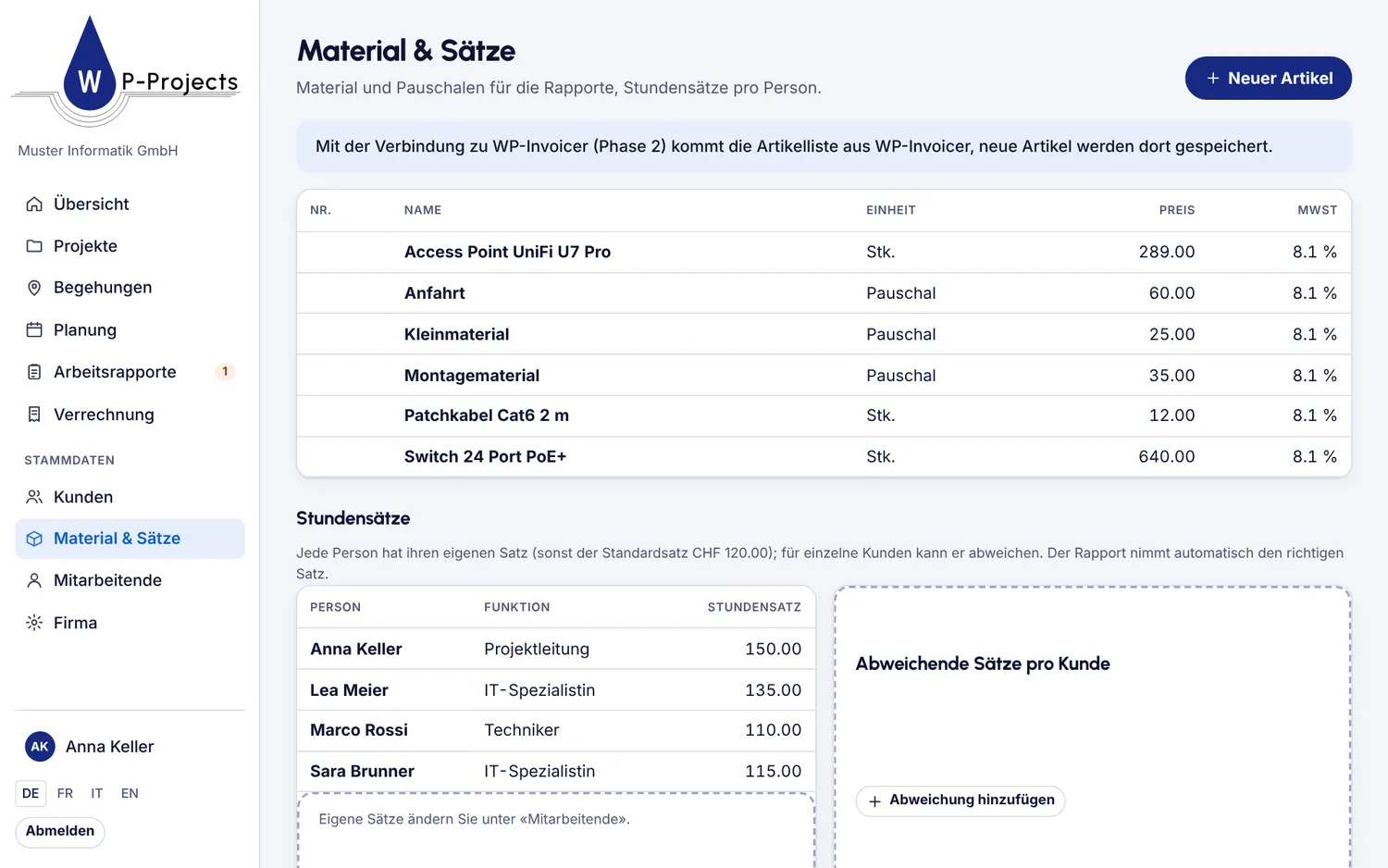
TippDer Stundensatz kommt automatisch: der Satz der Person oder, falls hinterlegt, der abweichende Satz für diesen Kunden.
5Vom Kunden unterschreiben lassen
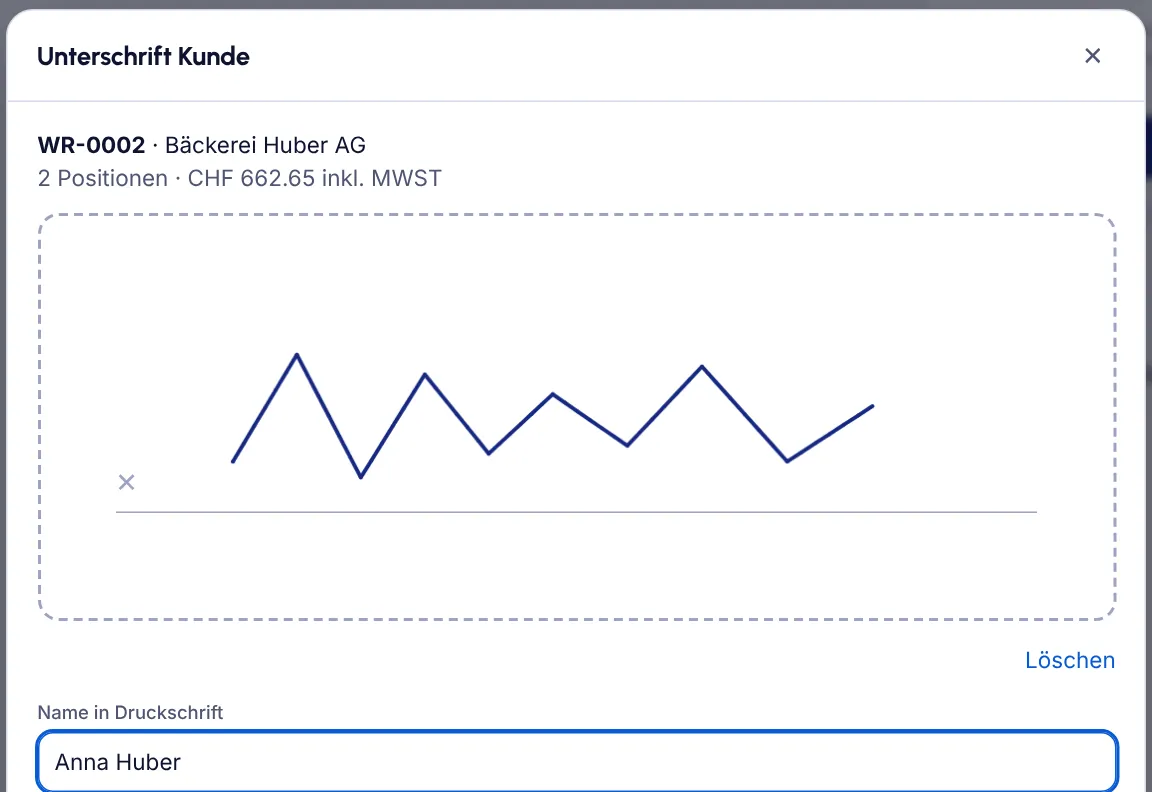
Der Kunde bestätigt Arbeit und Material auf dem Gerät.
- Klicken Sie im Rapport auf Vom Kunden unterschreiben lassen.
- Der Kunde unterschreibt mit Finger, Stift oder Maus und gibt seinen Namen in Druckschrift ein.
- Klicken Sie auf Unterschreiben. Der Rapport wird gesperrt; auf Wunsch geht das PDF per E-Mail an den Kunden.
TippEin unterschriebener Rapport lässt sich nicht mehr ändern. Für Korrekturen erstellen Sie einen neuen Rapport.
6Für Manager: Projekte
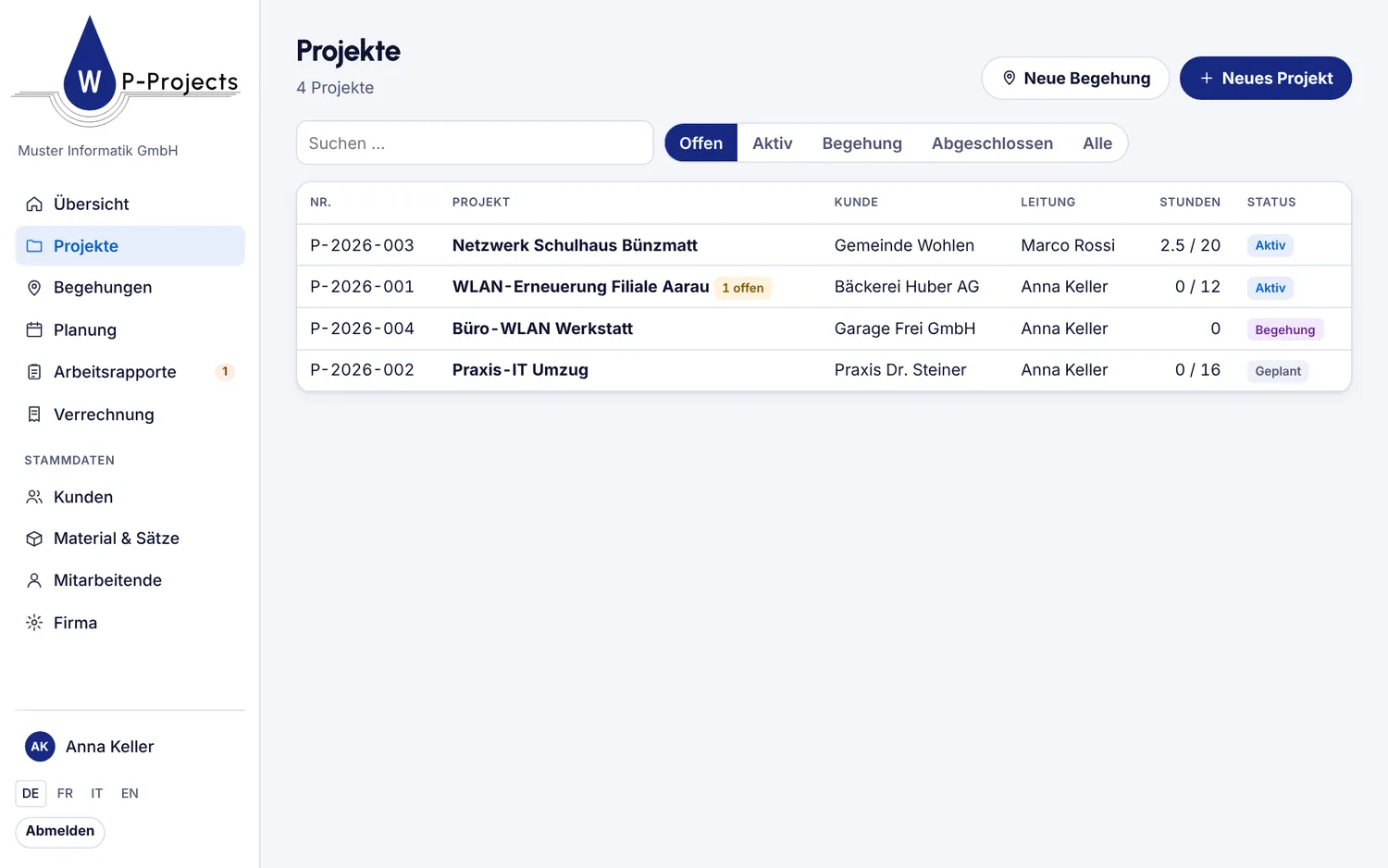
Ein Projekt fasst Begehung, Einsätze, Rapporte und Stunden zusammen.
- Klicken Sie unter Projekte auf Neues Projekt: Kunde, Bezeichnung, Leitung und Stundenbudget.
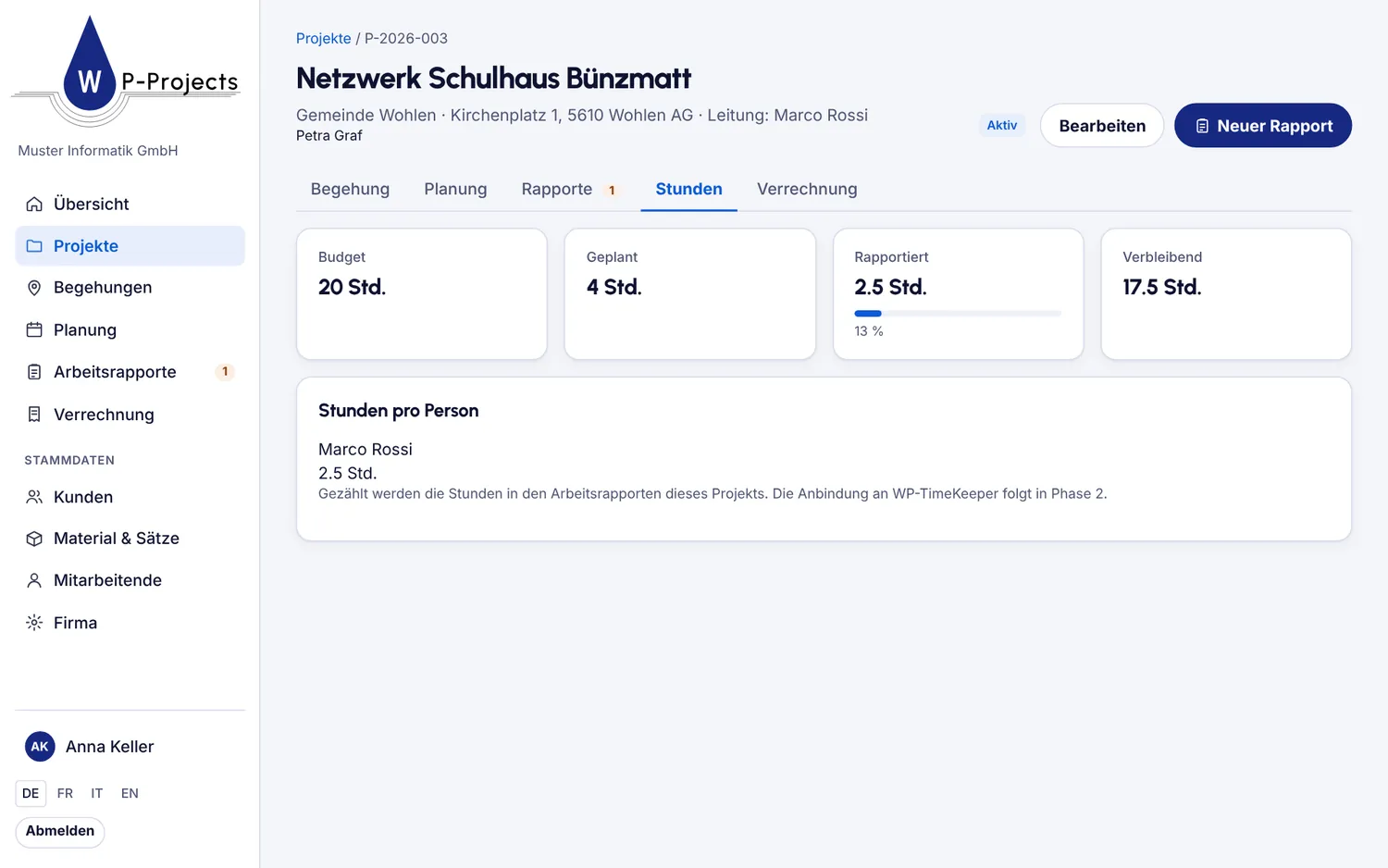
- Die Reiter Begehung, Planung, Rapporte, Stunden und Verrechnung zeigen alles zum Projekt.
- Unter Stunden sehen Sie Budget, geplante und rapportierte Stunden.
7Für Manager: Verrechnung
Unterschriebene Rapporte in Ihre Rechnung übernehmen.
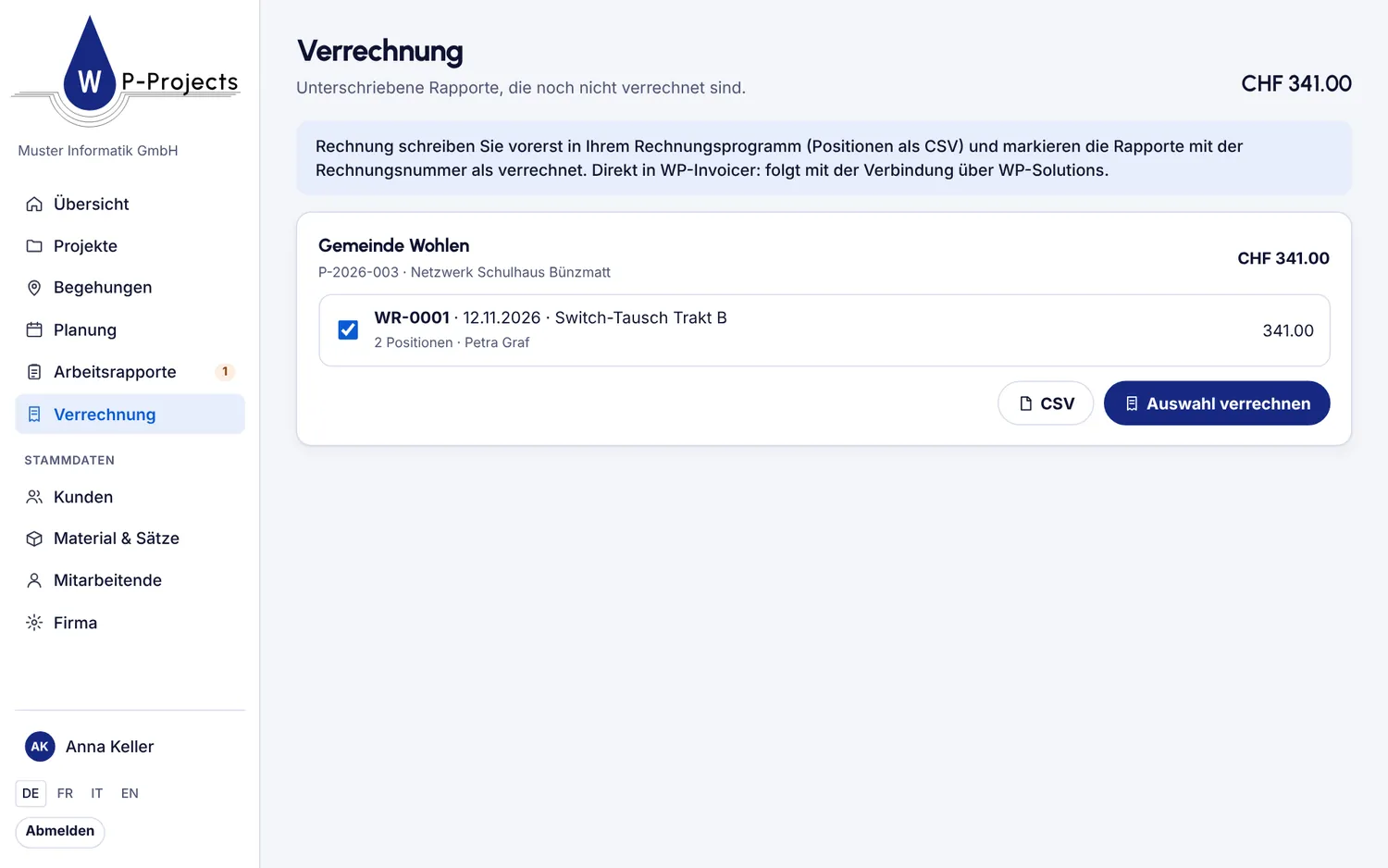
- Öffnen Sie Verrechnung. Dort stehen die unterschriebenen, noch nicht verrechneten Rapporte pro Projekt.
- Laden Sie die Positionen als CSV für Ihr Rechnungsprogramm herunter.
- Wählen Sie die Rapporte, klicken Sie auf Auswahl verrechnen und geben Sie die Rechnungsnummer ein.
8Für Manager: Stammdaten
Einmal einrichten, dann läuft es.
- Unter Firma: Adresse für den Briefkopf, Standard-Stundensatz, MWST und ob Preise auf dem Rapport erscheinen.
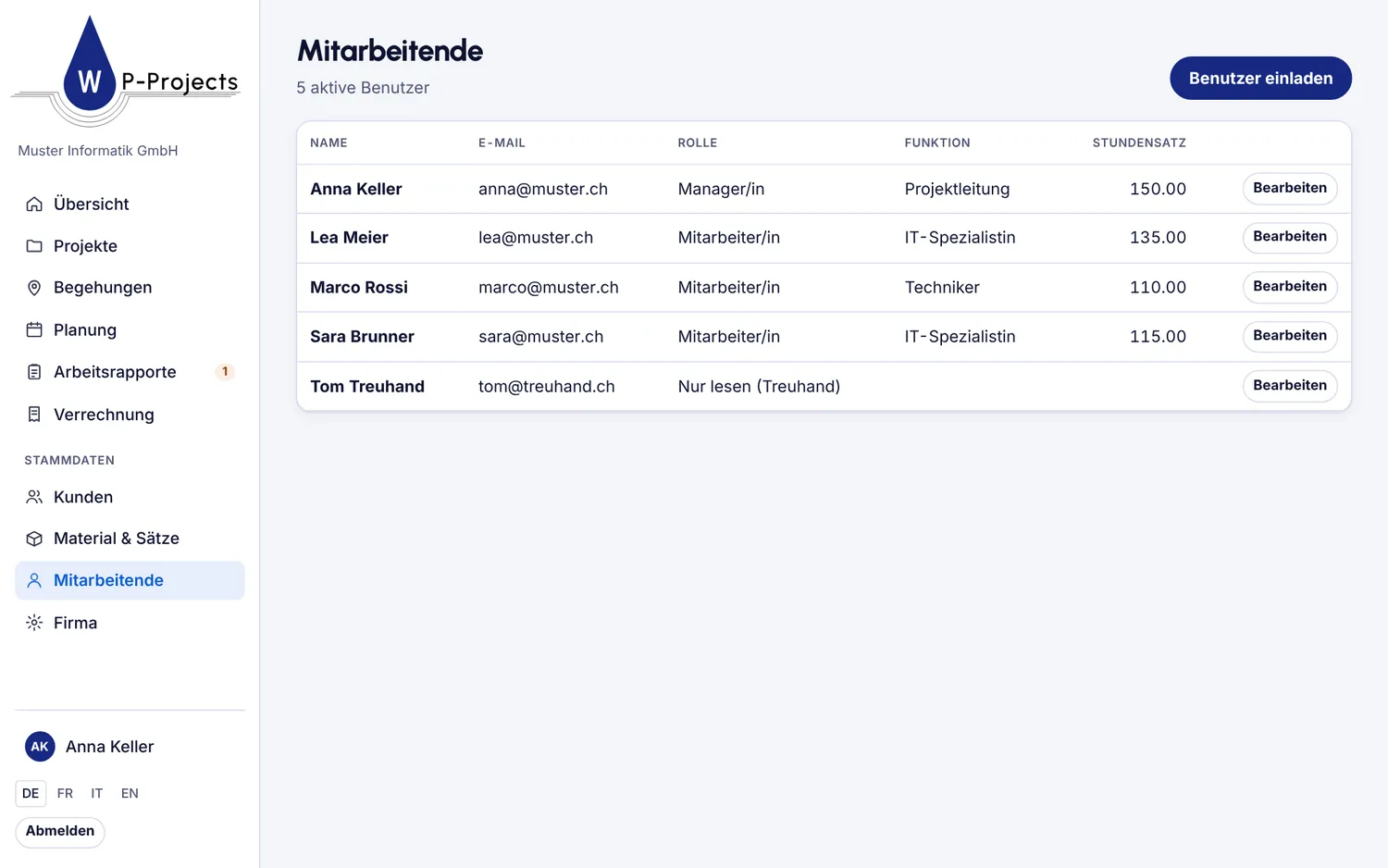
- Unter Mitarbeitende: Benutzer einladen, Rolle, Funktion und Stundensatz pro Person.
- Unter Material & Sätze: Artikel mit Preis und, mit Abweichung hinzufügen, besondere Sätze für einzelne Kunden.
- Unter Kunden: Kunden erfassen oder mit Excel importieren übernehmen.
TippFür die Treuhand gibt es die Rolle «Nur lesen»: Sie sieht alles, auch die Verrechnung, ändert aber nichts.
Noch Fragen?
Antworten auf häufige Fragen finden Sie in der Hilfe, oder schreiben Sie uns.