1Primi passi
I capitoli da 1 a 5 sono per tutti; dal capitolo 6 si parla dei compiti dei manager.
- La vostra azienda vi registra in WP-Projects. Ricevete un invito per e-mail e scegliete la password.
- Accedete su projects.wpsolutions.ch – da computer, tablet o cellulare.
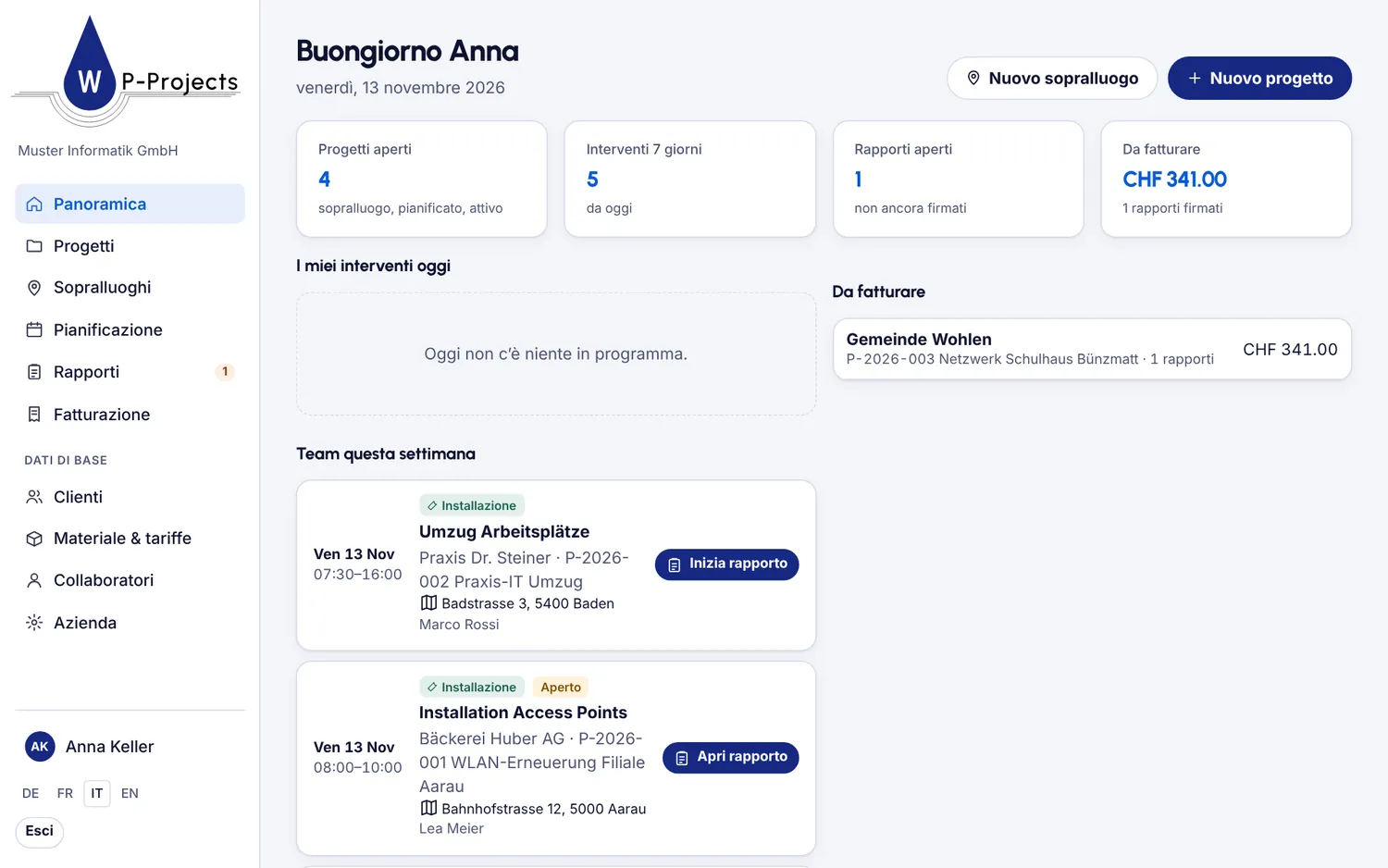
- Panoramica mostra i vostri interventi di oggi, quelli del team in questa settimana e cosa c’è da fatturare.
2Sopralluogo con pianta
Annotare sul posto cosa va installato.
- Cliccate su Nuovo sopralluogo e scegliete il cliente.
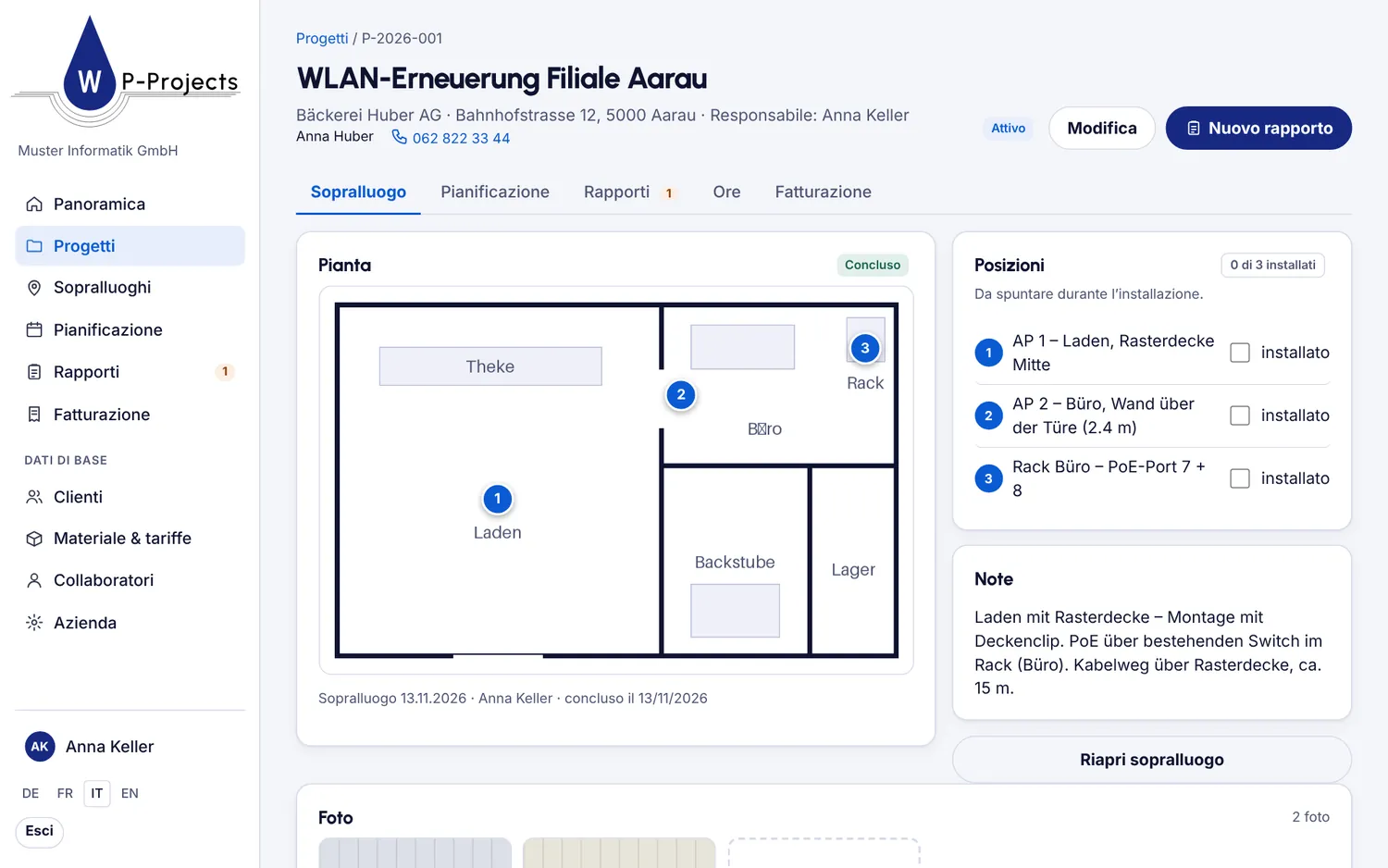
- Caricate la Pianta come immagine o PDF, oppure fotografatela.
- Toccate la pianta per impostare le Posizioni numerate e descrivete ciascuna. Le posizioni si possono spostare.
- Aggiungete Foto e note.
- Cliccate su Concludi sopralluogo. Il progetto diventa attivo.
ConsiglioDurante l’installazione i tecnici vedono il sopralluogo nel progetto e spuntano le posizioni come installato.
3Pianificare gli interventi
Chi fa cosa e quando.
- Aprite Pianificazione e cliccate su Pianifica intervento.
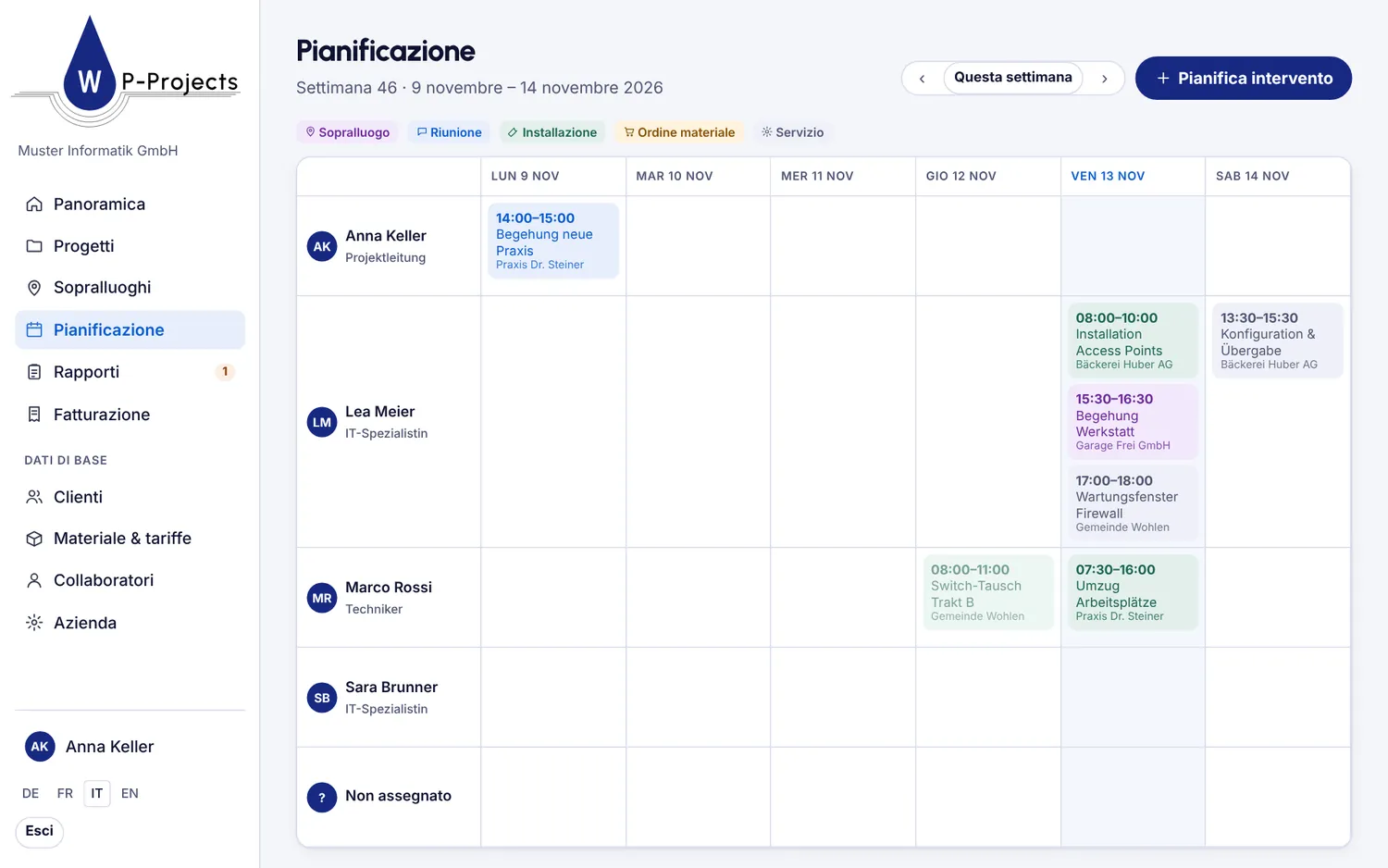
- Scegliete il tipo: sopralluogo, riunione, installazione, ordine di materiale o servizio. Poi progetto, data, ora, persona e ore previste.
- Il piano settimanale mostra gli interventi per persona. Con le frecce cambiate settimana.
4Registrare il rapporto di lavoro
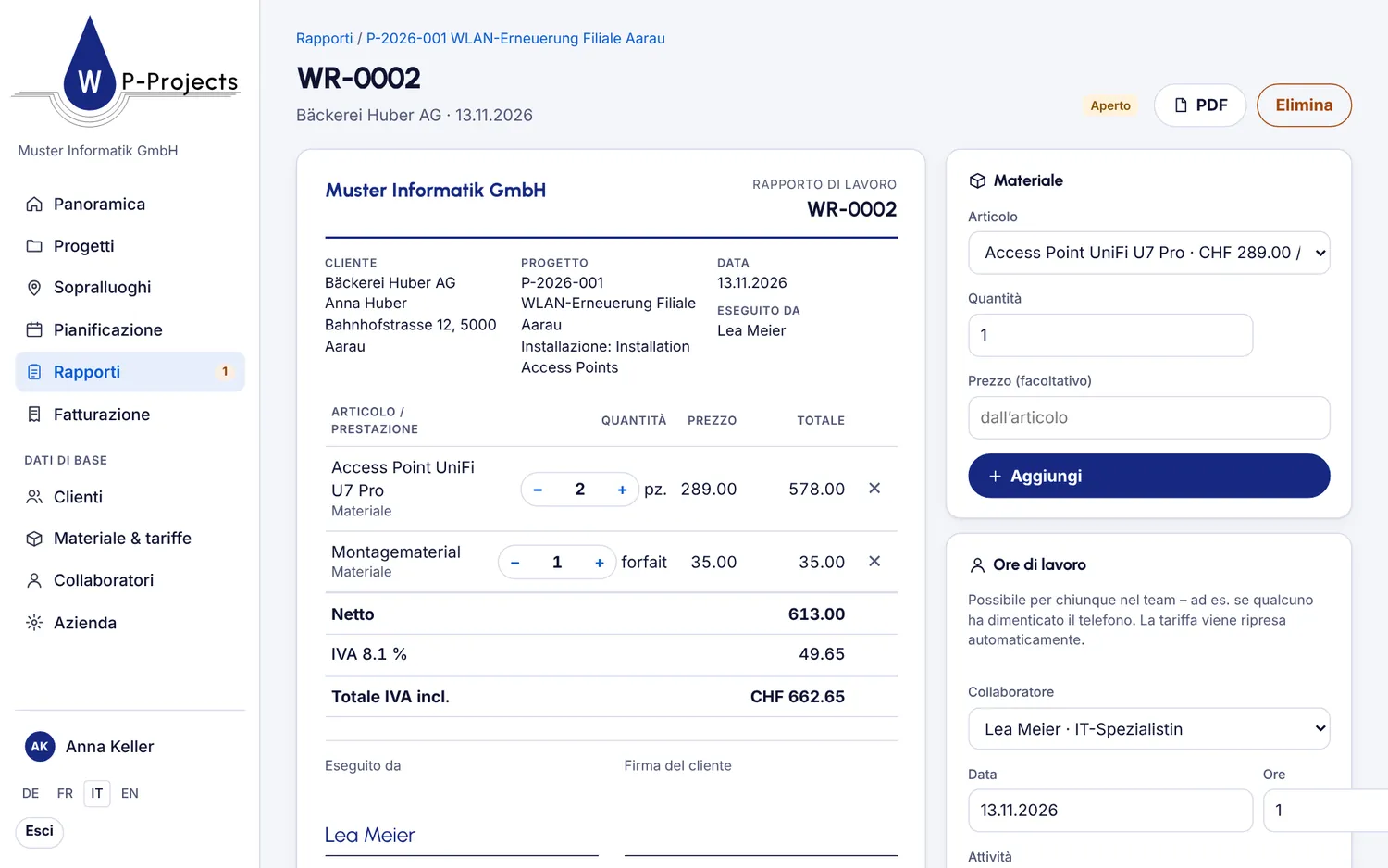
Materiale e ore direttamente sul posto.
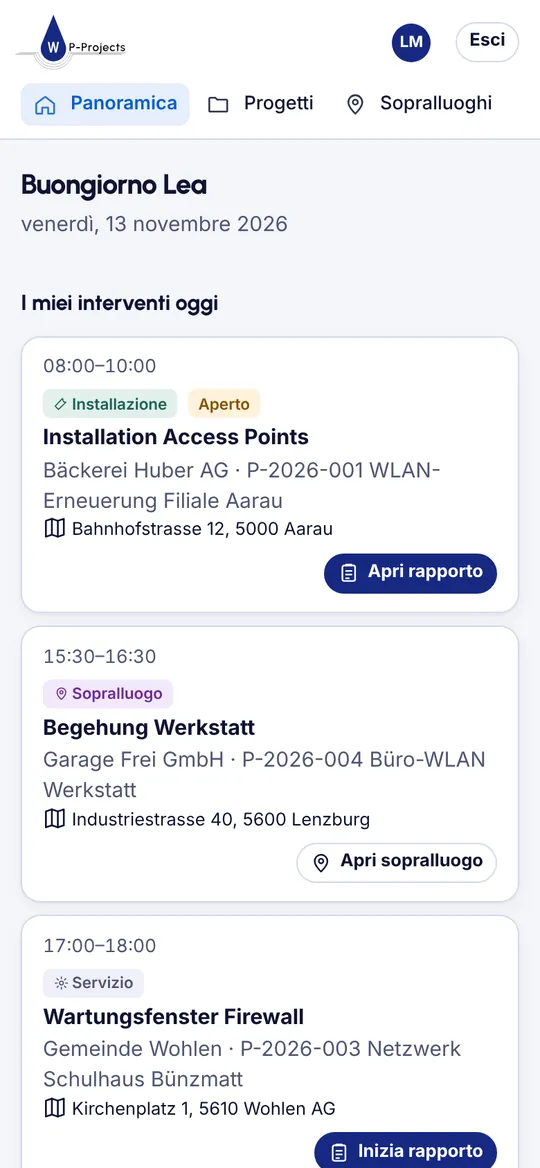
- Per l’intervento toccate Inizia rapporto o Apri rapporto. Un rapporto di installazione contiene già il materiale ordinato.
- In Materiale aggiungete articoli dall’elenco o inserite testo libero.
- In Ore di lavoro registrate le ore. Potete registrare anche le ore di un collega.
ConsiglioLa tariffa oraria viene ripresa automaticamente: quella della persona oppure, se impostata, la tariffa particolare per questo cliente.
5Far firmare il cliente
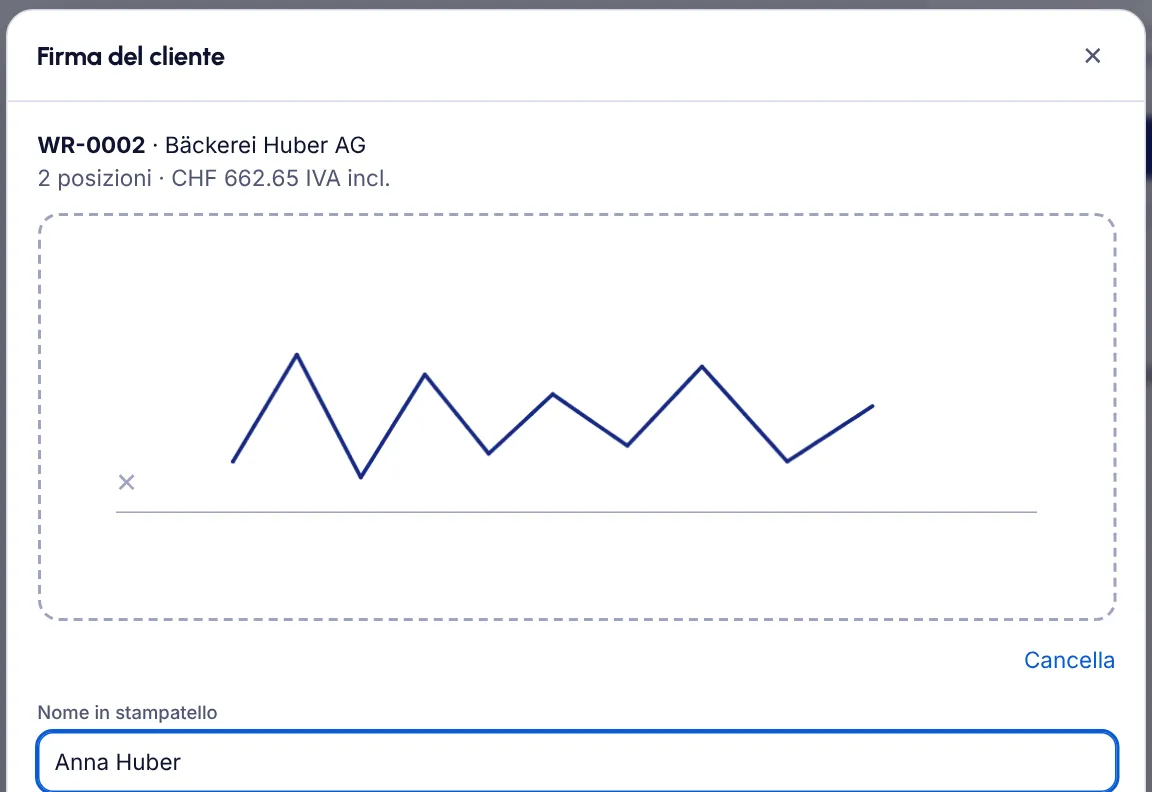
Il cliente conferma lavoro e materiale sul dispositivo.
- Nel rapporto cliccate su Far firmare il cliente.
- Il cliente firma con il dito, la penna o il mouse e inserisce il Nome in stampatello.
- Cliccate su Firma. Il rapporto viene bloccato; se desiderato, il PDF va al cliente per e-mail.
ConsiglioUn rapporto firmato non si può più modificare. Per correggerlo create un nuovo rapporto.
6Per i manager: progetti
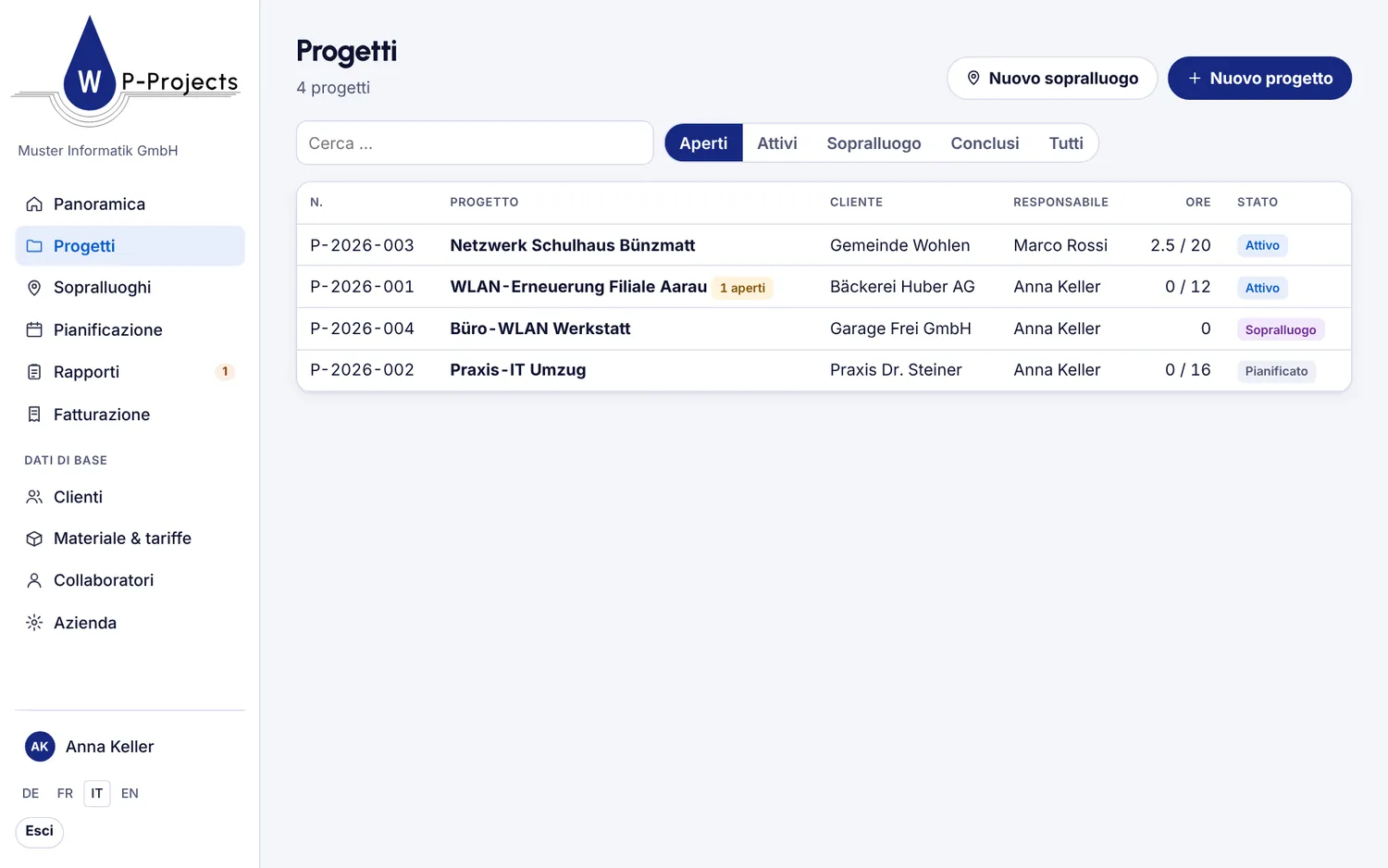
Un progetto riunisce sopralluogo, interventi, rapporti e ore.
- In Progetti cliccate su Nuovo progetto: cliente, denominazione, responsabile e budget di ore.
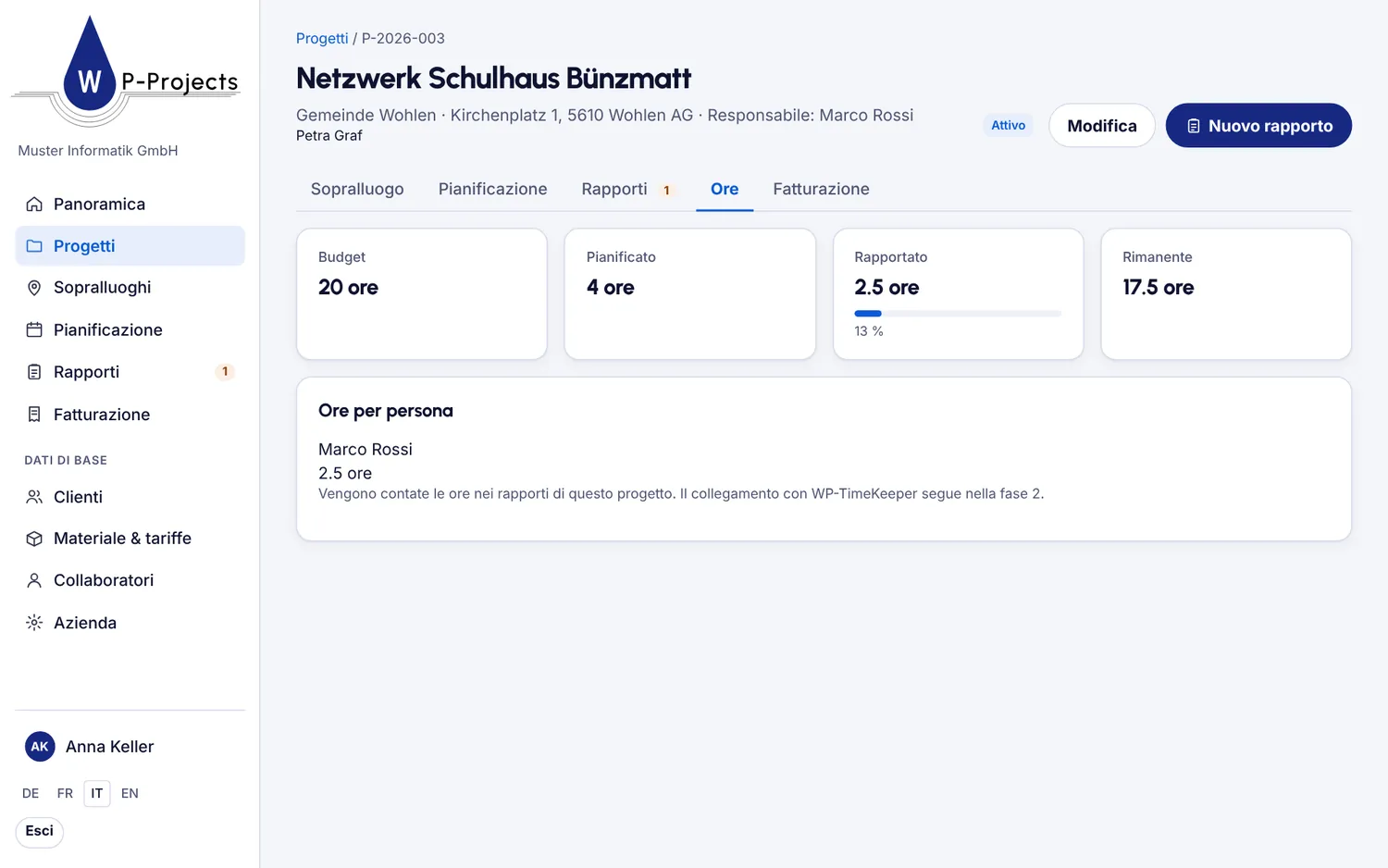
- Le schede Sopralluogo, Pianificazione, Rapporti, Ore e Fatturazione mostrano tutto il progetto.
- In Ore vedete budget, ore previste e rapportate.
7Per i manager: fatturazione
Riprendere i rapporti firmati nella vostra fattura.
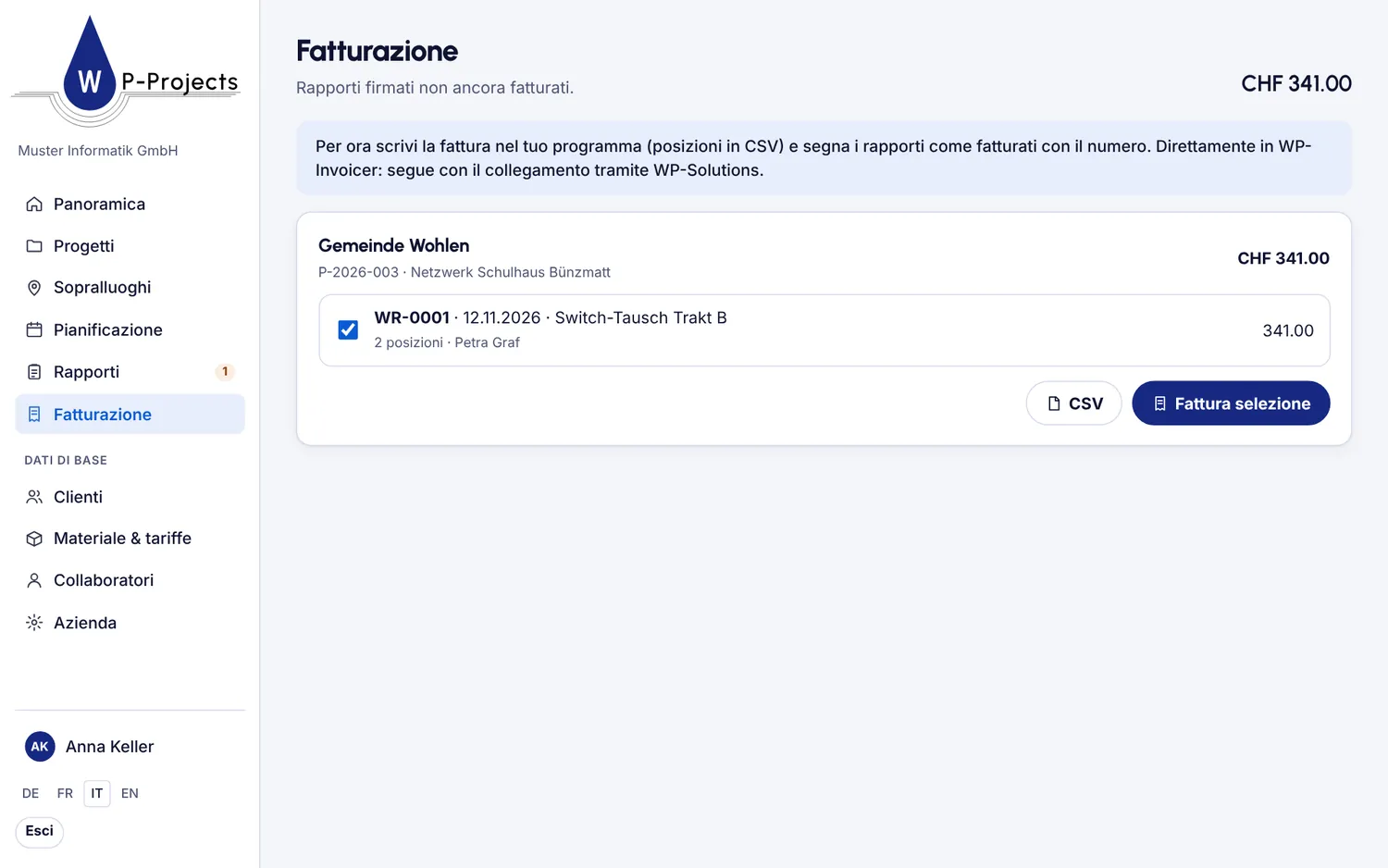
- Aprite Fatturazione. Lì trovate i rapporti firmati e non ancora fatturati, per progetto.
- Scaricate le posizioni in CSV per il vostro programma di fatturazione.
- Scegliete i rapporti, cliccate su Fattura selezione e inserite il Numero di fattura.
8Per i manager: dati di base
Da configurare una volta.
- In Azienda: indirizzo per l’intestazione, tariffa oraria standard, IVA e se i prezzi appaiono sul rapporto.
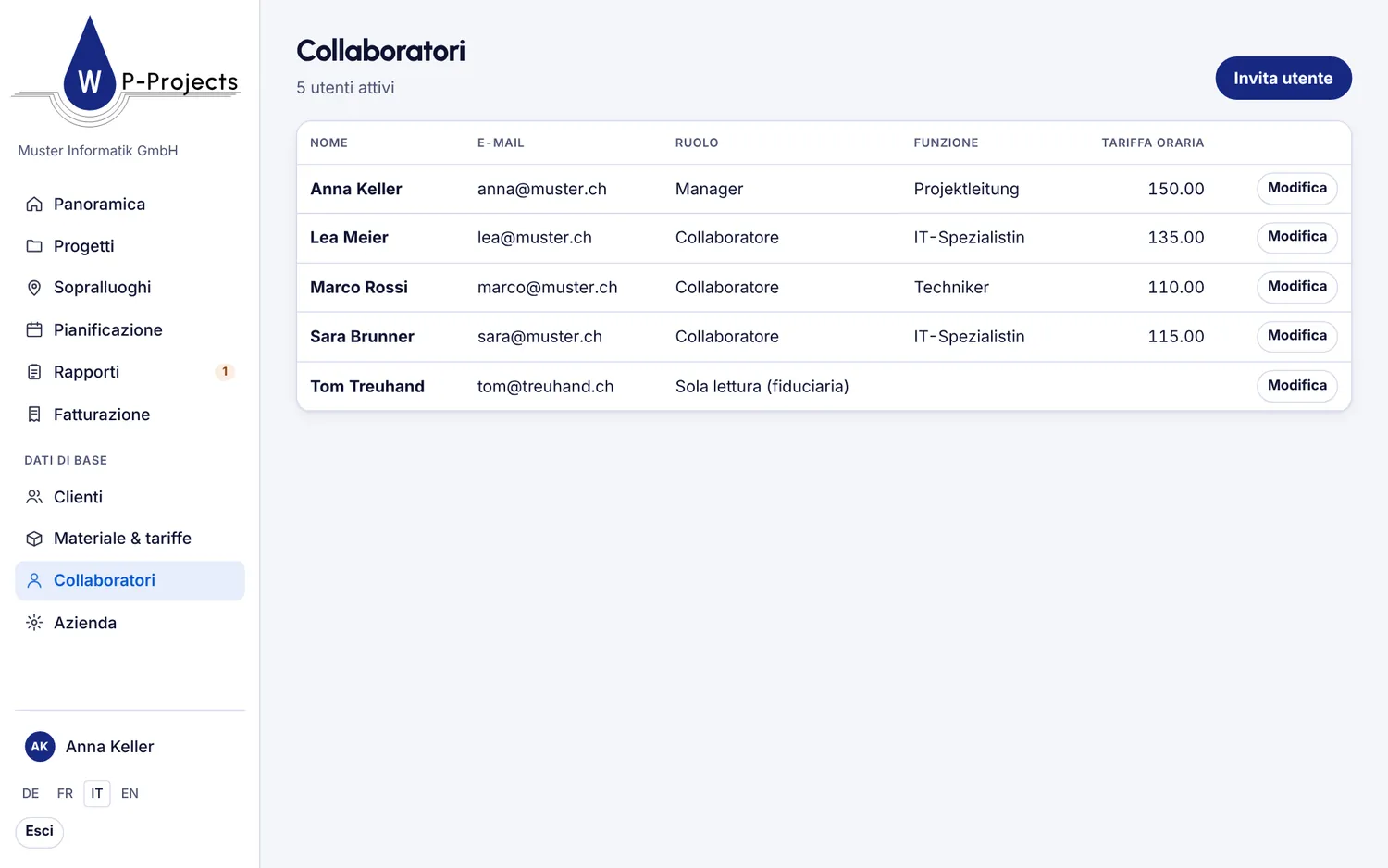
- In Collaboratori: Invita utente, ruolo, funzione e tariffa oraria per persona.
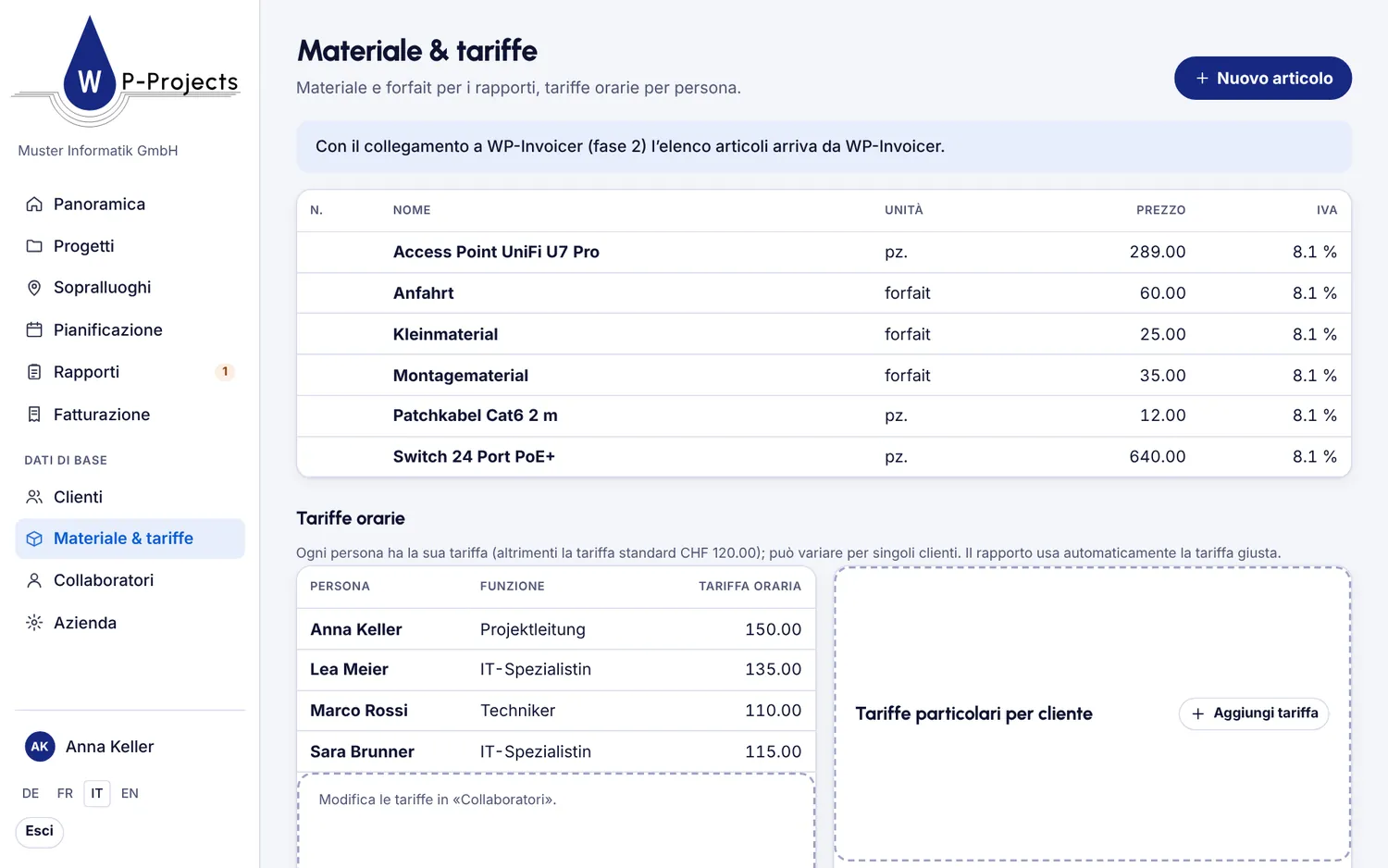
- In Materiale & tariffe: articoli con prezzo e, con Aggiungi tariffa, tariffe particolari per singoli clienti.
- In Clienti: registrare i clienti o riprenderli con Importa Excel.
ConsiglioPer la fiduciaria c’è il ruolo «Solo lettura»: vede tutto, fatturazione compresa, ma non modifica nulla.
Altre domande?
Nell’aiuto trovate le risposte alle domande frequenti, oppure scriveteci.