1Premiers pas
Les chapitres 1 à 5 concernent tout le monde ; dès le chapitre 6, il s’agit des tâches des managers.
- Votre entreprise vous enregistre dans WP-Projects. Vous recevez une invitation par e-mail et choisissez votre mot de passe.
- Connectez-vous sur projects.wpsolutions.ch – sur ordinateur, tablette ou mobile.
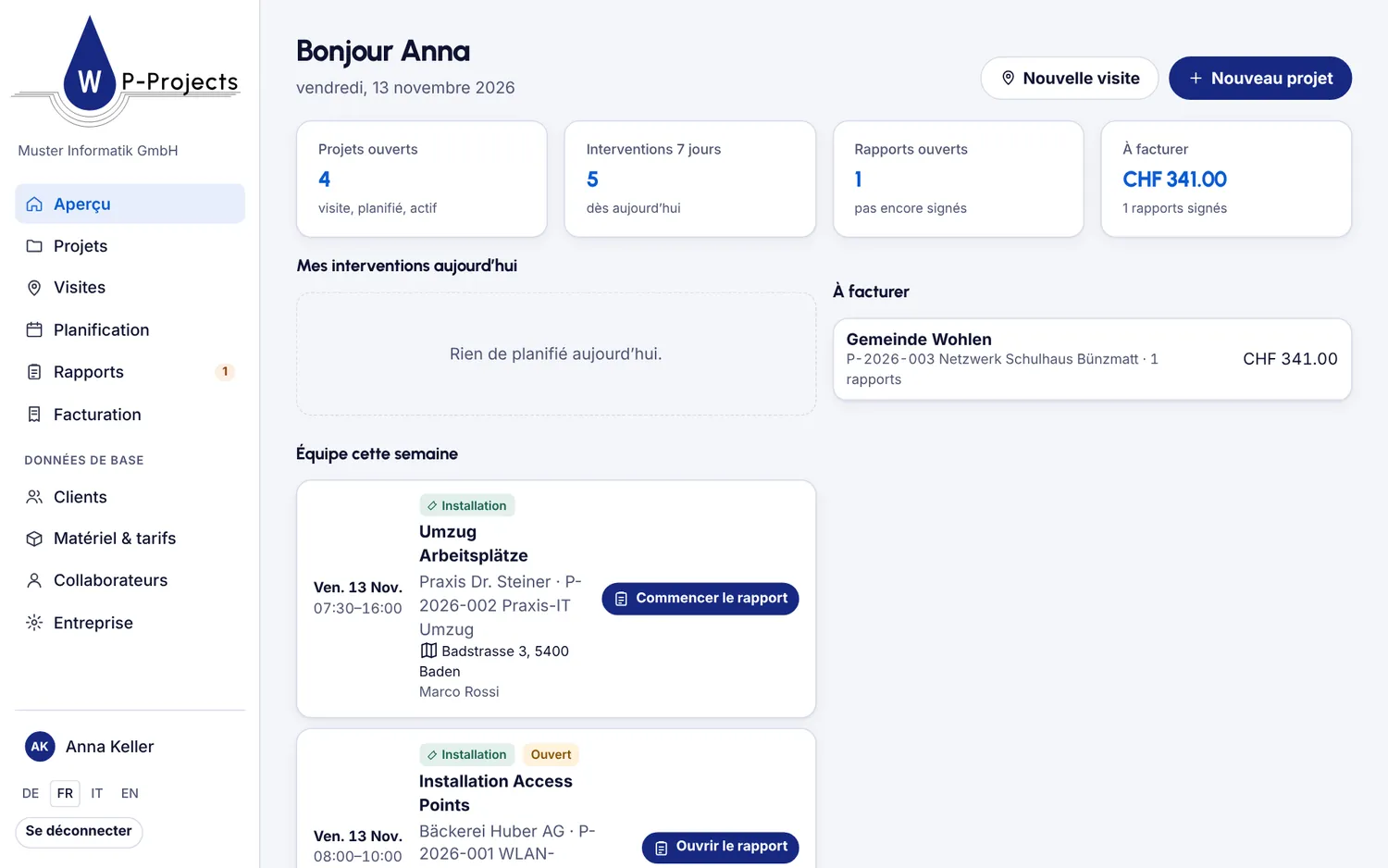
- Aperçu montre vos interventions du jour, celles de l’équipe cette semaine et ce qui est à facturer.
2Visite avec plan
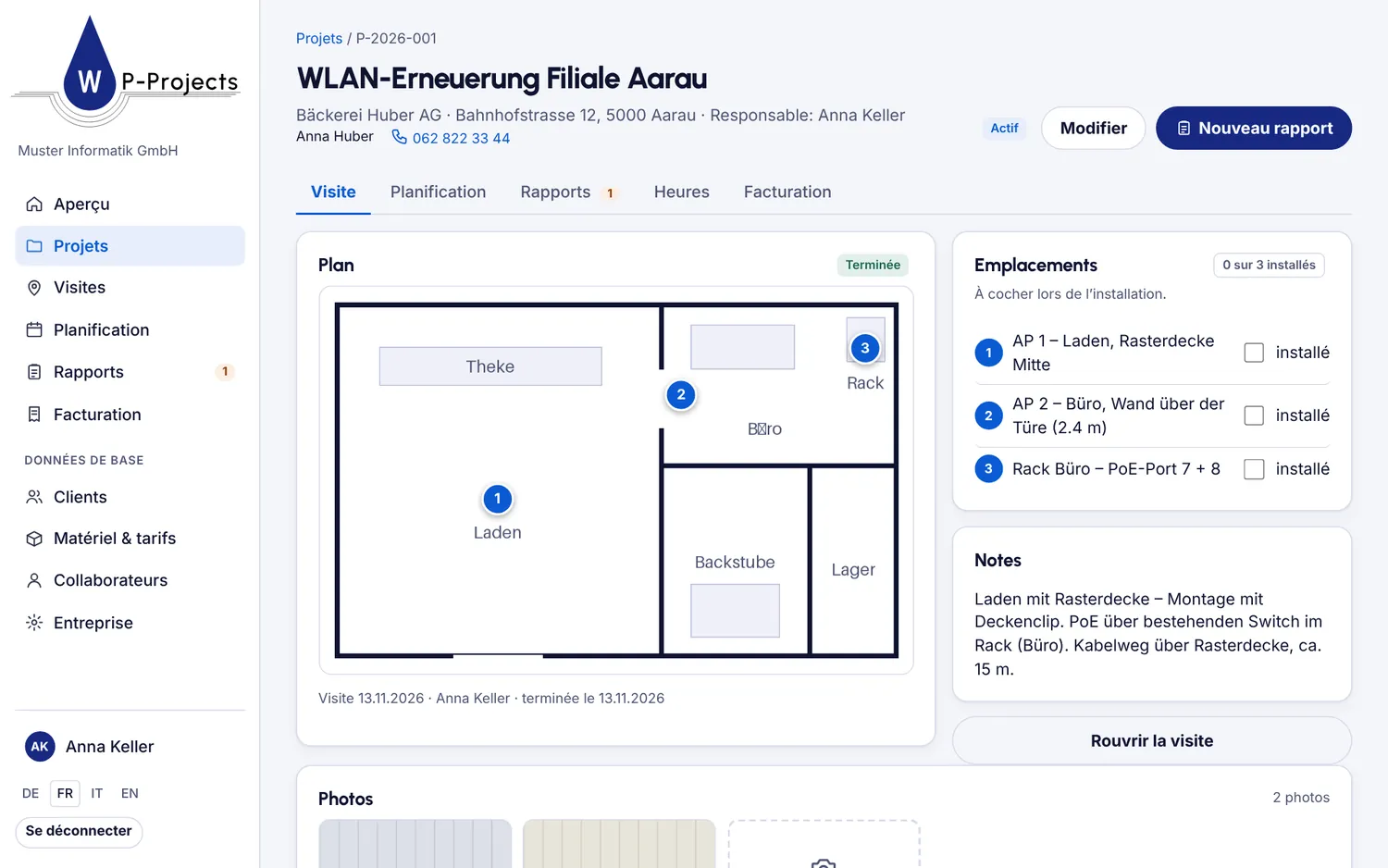
Noter sur place ce qui doit être installé.
- Cliquez sur Nouvelle visite et choisissez le client.
- Téléversez le Plan en image ou en PDF, ou photographiez-le.
- Touchez le plan pour placer des Emplacements numérotés et décrivez chacun d’eux. Les emplacements peuvent être déplacés.
- Ajoutez des Photos et des notes.
- Cliquez sur Terminer la visite. Le projet devient actif.
ConseilLors de l’installation, les techniciens voient la visite dans le projet et cochent les emplacements comme installé.
3Planifier les interventions
Qui fait quoi et quand.
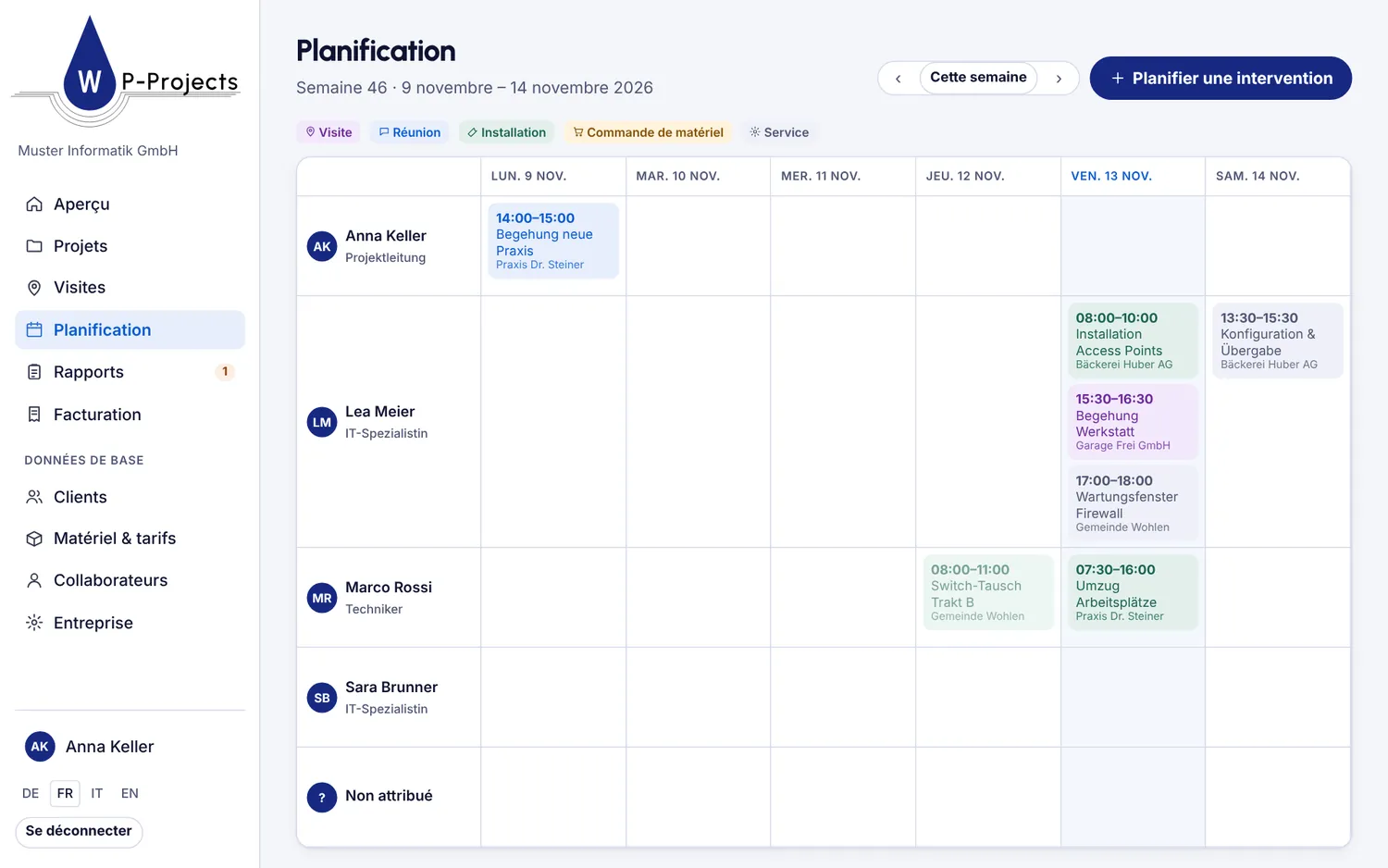
- Ouvrez Planification et cliquez sur Planifier une intervention.
- Choisissez le type : visite, réunion, installation, commande de matériel ou service. Puis projet, date, heure, personne et heures prévues.
- Le planning de la semaine montre les interventions par personne. Les flèches changent de semaine.
4Saisir le rapport de travail
Matériel et temps de travail directement sur place.
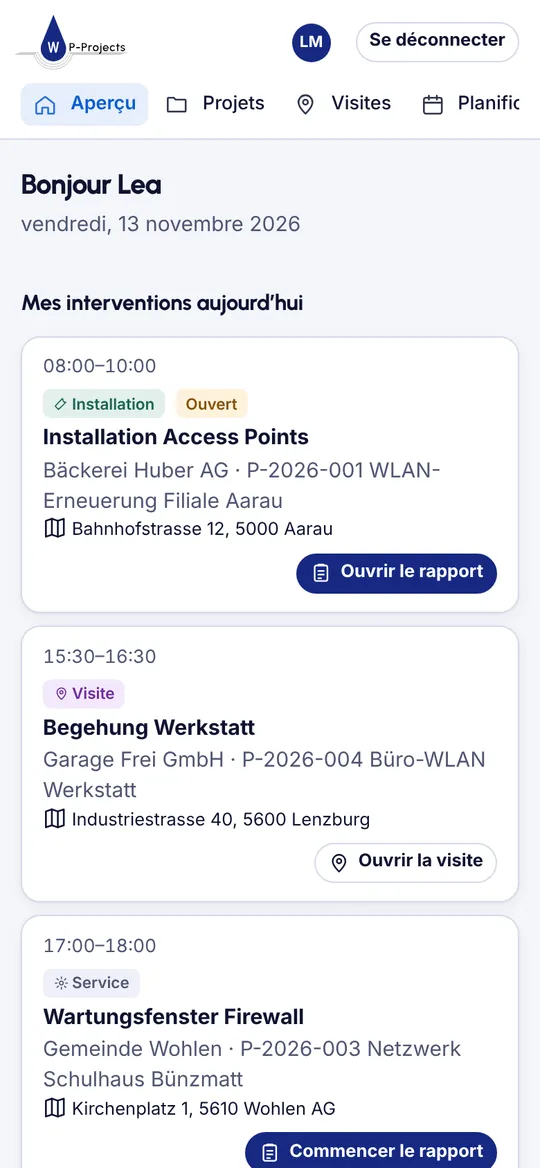
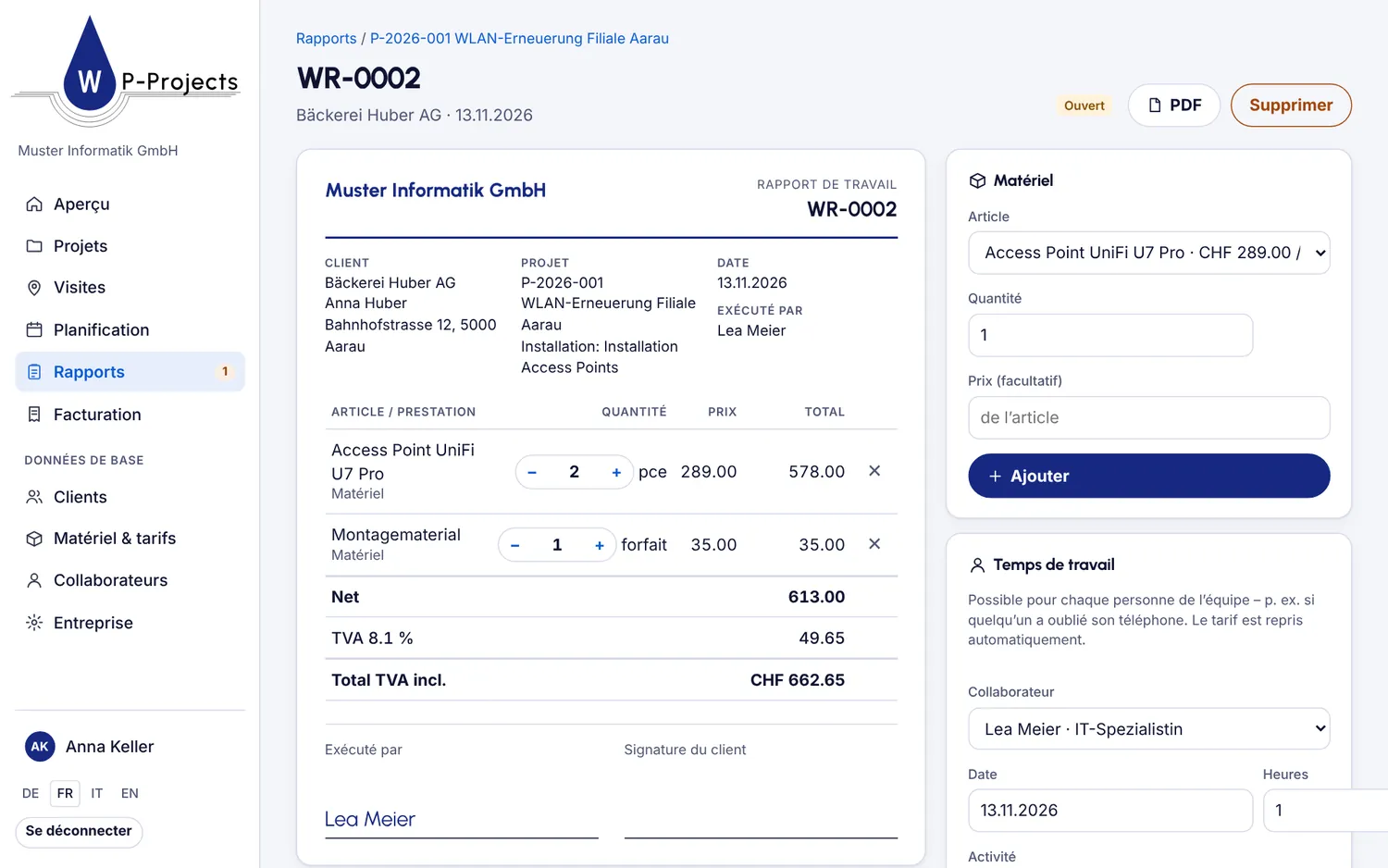
- Pour l’intervention, touchez Commencer le rapport ou Ouvrir le rapport. Un rapport d’installation contient déjà le matériel commandé.
- Sous Matériel, ajoutez des articles de la liste ou saisissez un texte libre.
- Sous Temps de travail, saisissez les heures. Vous pouvez aussi saisir les heures d’un ou d’une collègue.
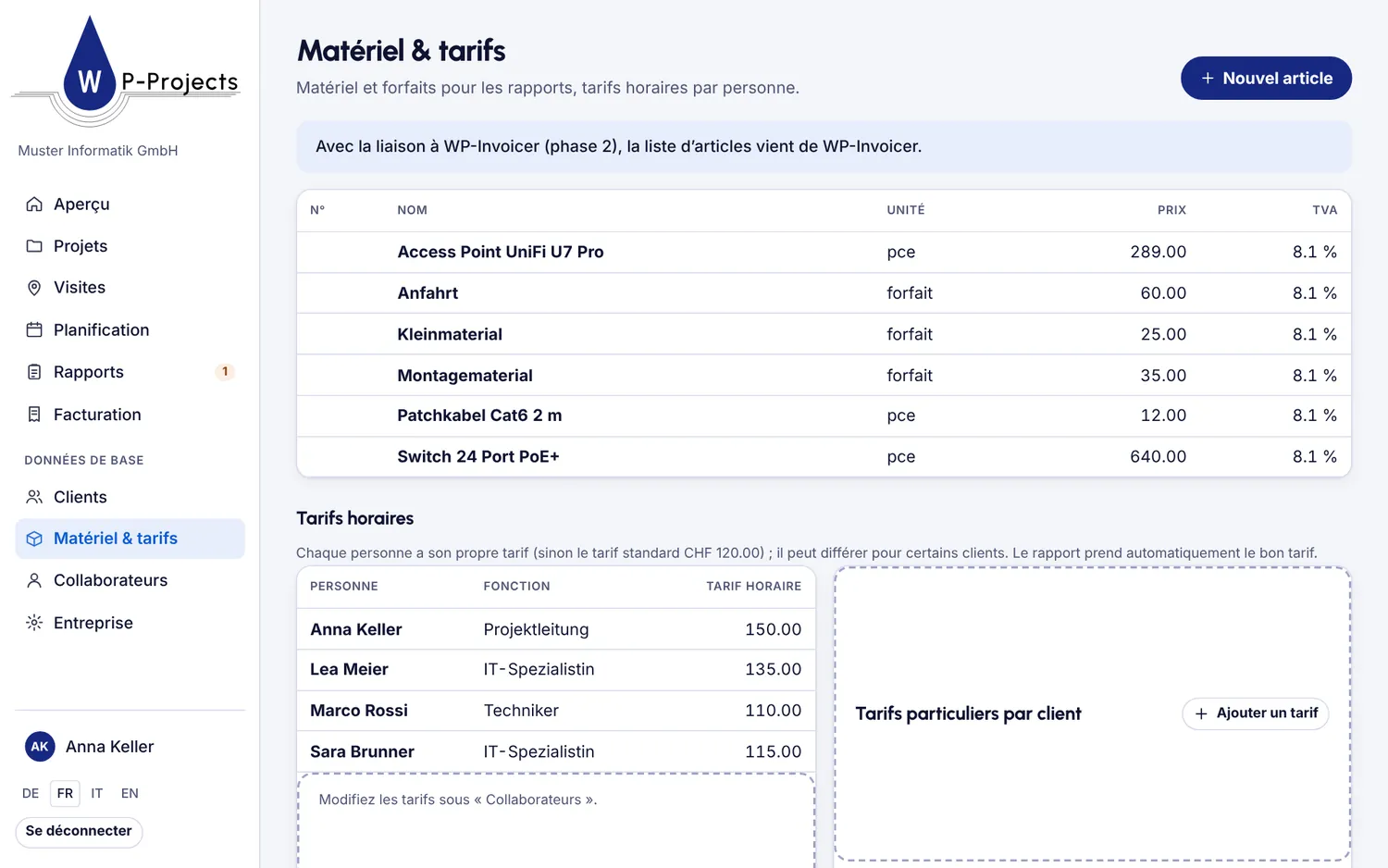
ConseilLe tarif horaire est repris automatiquement : celui de la personne ou, s’il existe, le tarif particulier pour ce client.
5Faire signer le client
Le client confirme travail et matériel sur l’appareil.
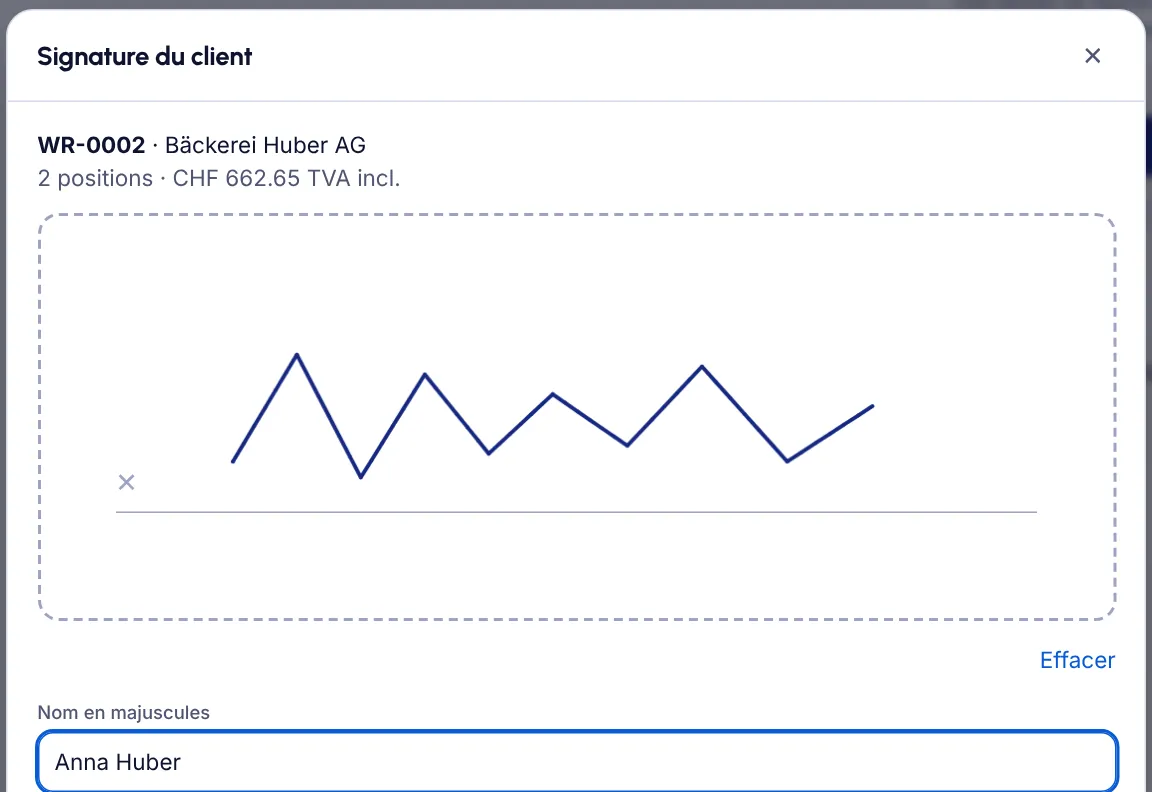
- Dans le rapport, cliquez sur Faire signer le client.
- Le client signe au doigt, au stylet ou à la souris et saisit son Nom en majuscules.
- Cliquez sur Signer. Le rapport est verrouillé ; si souhaité, le PDF est envoyé au client par e-mail.
ConseilUn rapport signé ne peut plus être modifié. Pour une correction, créez un nouveau rapport.
6Pour les managers : projets
Un projet réunit visite, interventions, rapports et heures.
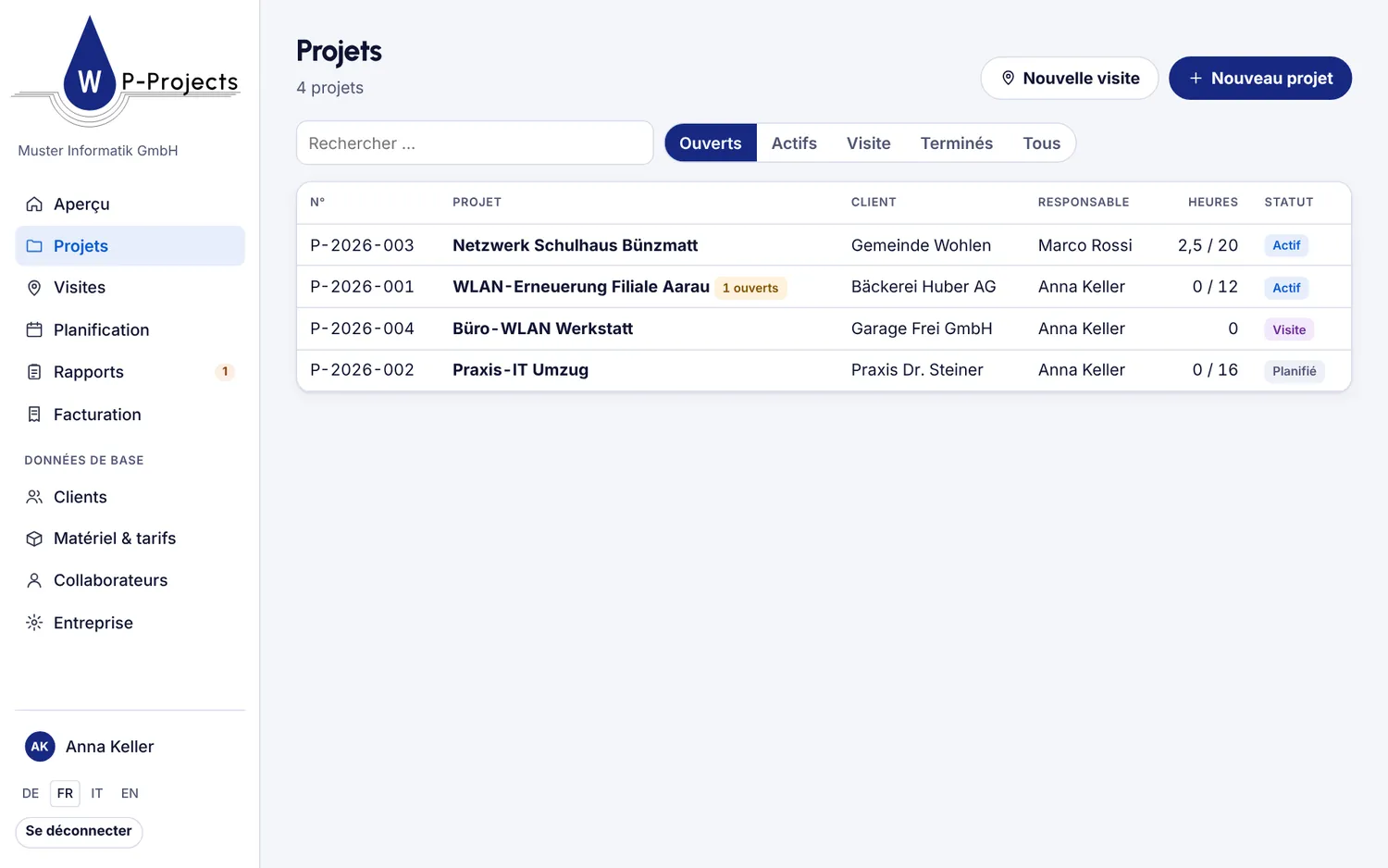
- Sous Projets, cliquez sur Nouveau projet : client, désignation, responsable et budget d’heures.
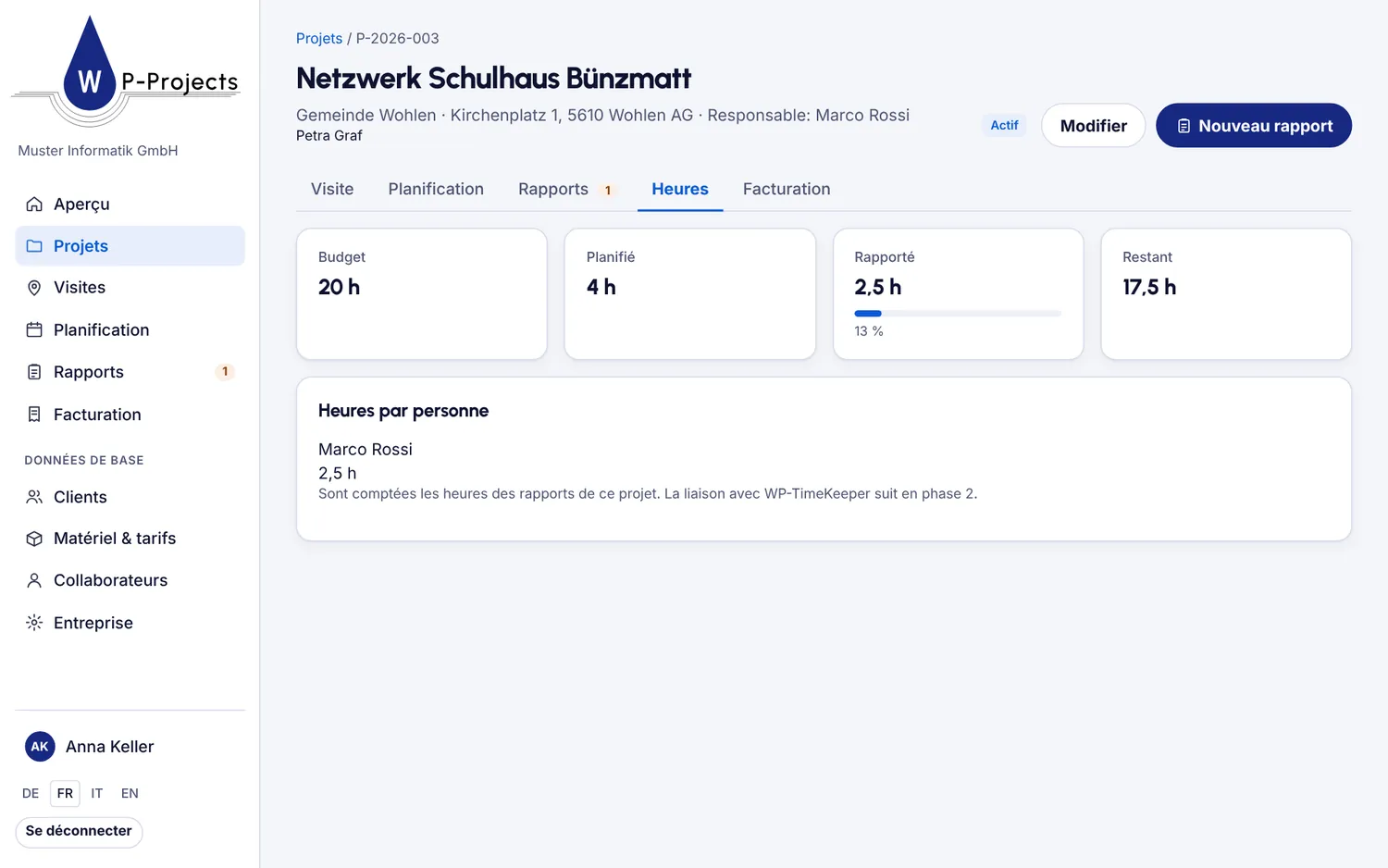
- Les onglets Visite, Planification, Rapports, Heures et Facturation montrent tout le projet.
- Sous Heures, vous voyez le budget, les heures prévues et rapportées.
7Pour les managers : facturation
Reprendre les rapports signés dans votre facture.
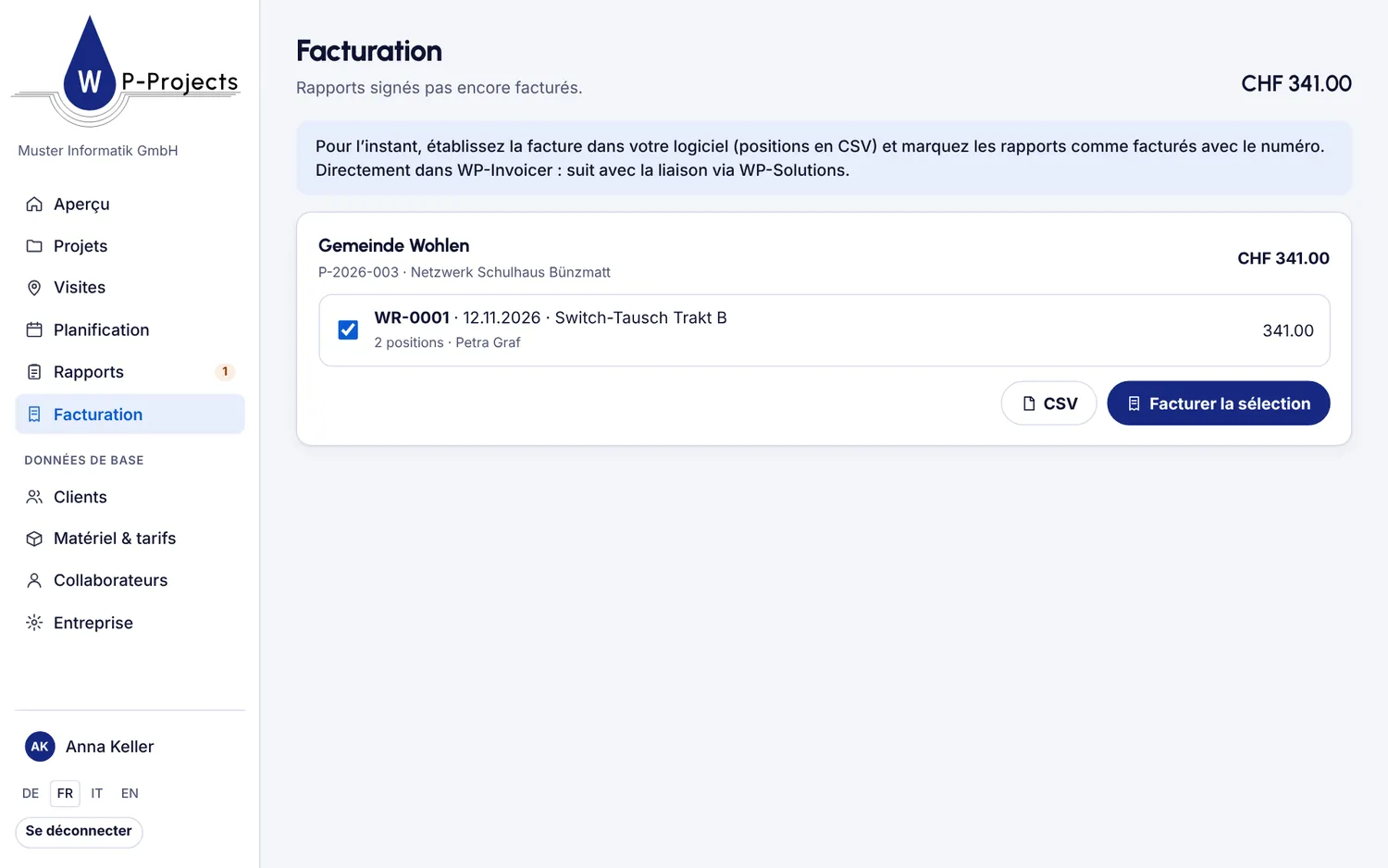
- Ouvrez Facturation. Vous y trouvez les rapports signés, pas encore facturés, par projet.
- Téléchargez les positions en CSV pour votre programme de facturation.
- Choisissez les rapports, cliquez sur Facturer la sélection et saisissez le Numéro de facture.
8Pour les managers : données de base
À configurer une fois.
- Sous Entreprise : adresse pour l’en-tête, tarif horaire standard, TVA et affichage des prix sur le rapport.
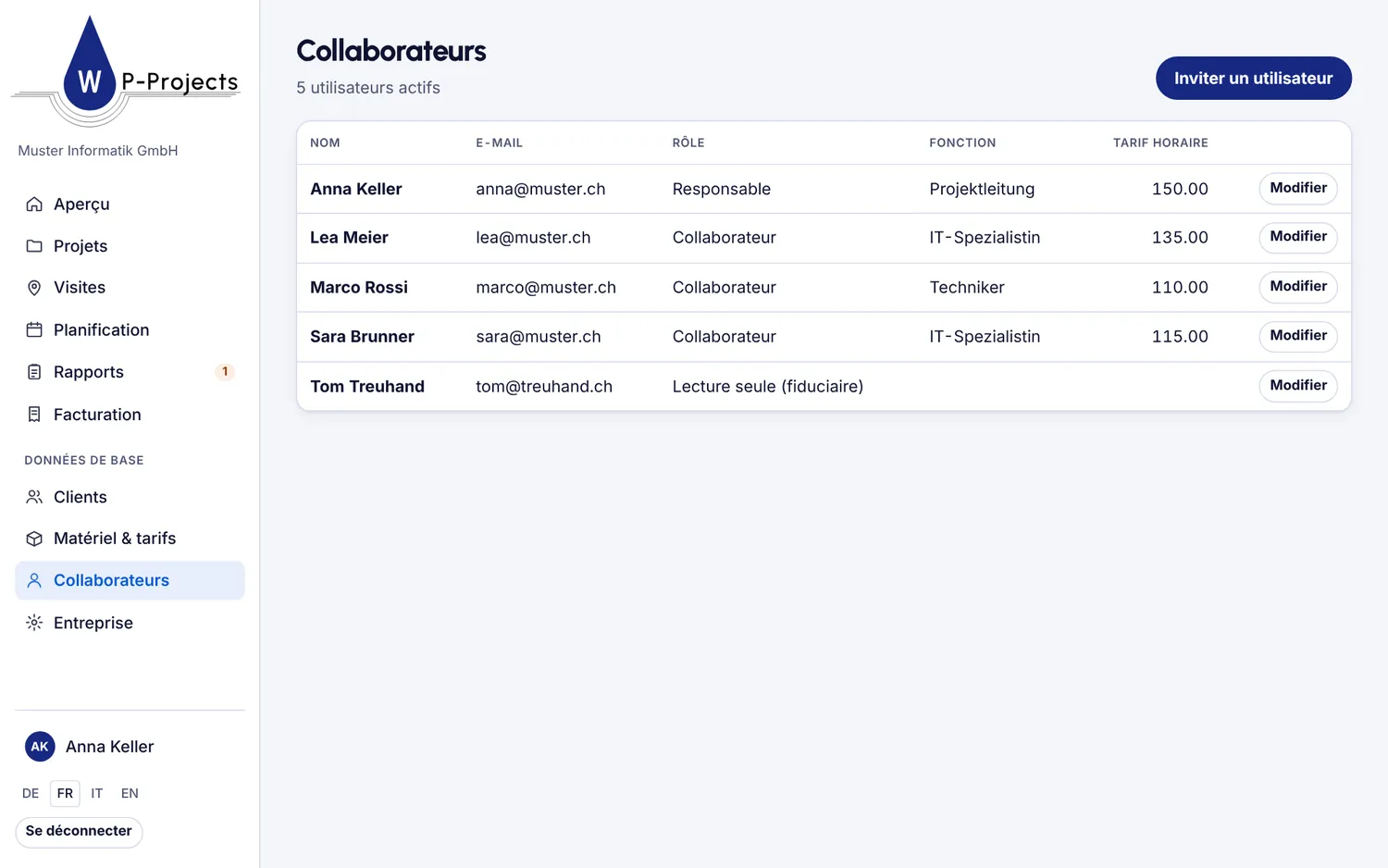
- Sous Collaborateurs : Inviter un utilisateur, rôle, fonction et tarif horaire par personne.
- Sous Matériel & tarifs : articles avec prix et, avec Ajouter un tarif, des tarifs particuliers pour certains clients.
- Sous Clients : saisir les clients ou les reprendre avec Importer Excel.
ConseilPour la fiduciaire, il existe le rôle « Lecture seule » : elle voit tout, facturation comprise, mais ne modifie rien.
D’autres questions ?
L’aide répond aux questions fréquentes, ou écrivez-nous.