1Erste Schritte
Kapitel 1 bis 3 sind für alle Mitarbeitenden, ab Kapitel 4 geht es um Genehmigung und Verwaltung.
- Ihre Firma erfasst Sie in WP-Expenses. Sie erhalten eine Einladung per E-Mail oder ein temporäres Passwort.
- Melden Sie sich im Browser unter expenses.wpsolutions.ch oder in der App an.
- Passwort vergessen? Wählen Sie bei der Anmeldung Passwort vergessen?.
2Beleg erfassen
Am schnellsten geht es mit dem Handy, direkt nach dem Bezahlen.
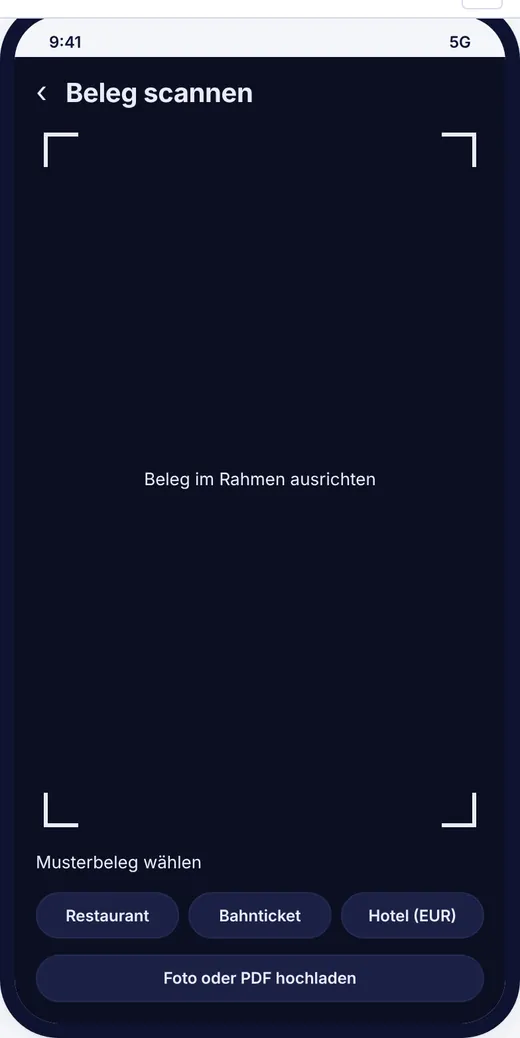
- Tippen Sie auf den Kamera-Knopf und fotografieren Sie den Beleg. Sie können auch ein Foto oder PDF wählen.
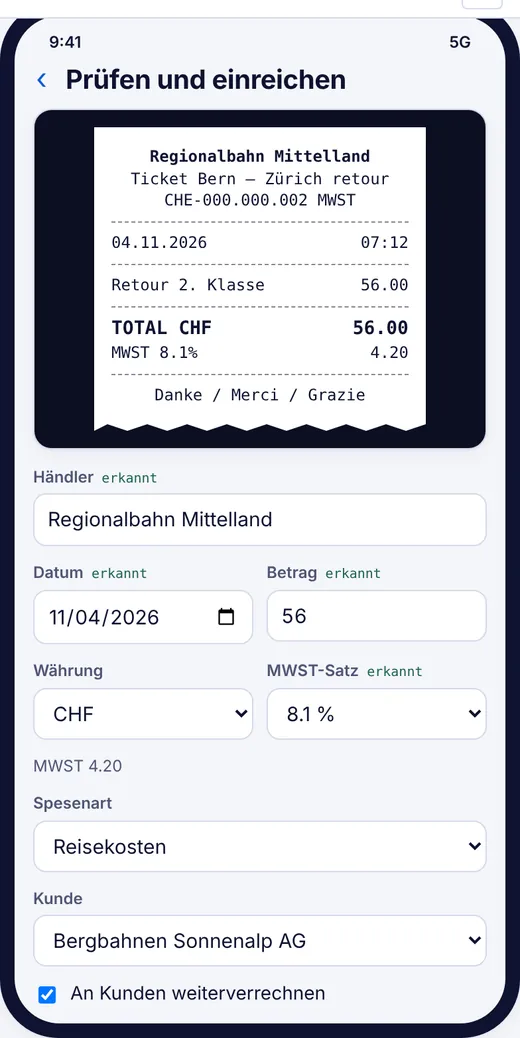
- Der Beleg wird auf dem Server gelesen. Prüfen Sie Händler, Datum, Betrag und MWST-Satz.
- Wählen Sie die Spesenart und falls nötig den Kunden.
- Bei Kundenbewirtung geben Sie Gäste und Anlass an.
- Tippen Sie auf Einreichen.
TippDer Beleg sollte flach und gut beleuchtet sein. Stimmt ein Wert nicht, korrigieren Sie ihn von Hand.
3Status verfolgen
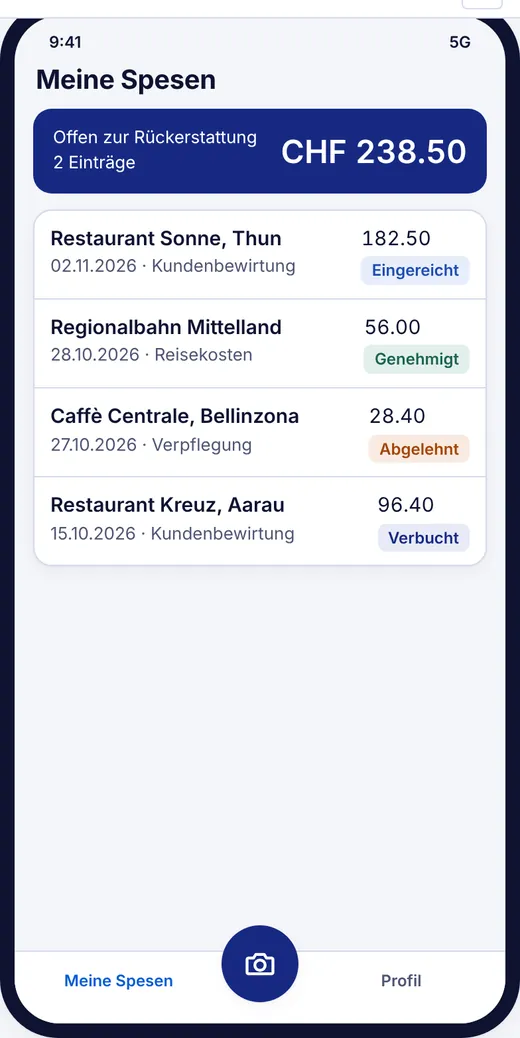
Unter Spesen sehen Sie alle Ihre Belege.
- Eingereicht: wartet auf die Genehmigung.
- Genehmigt: wird zurückerstattet.
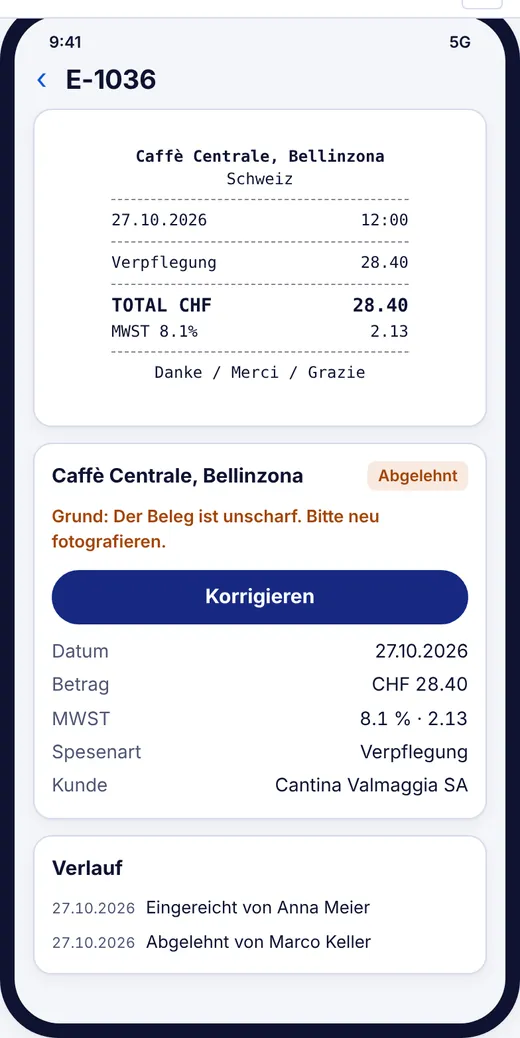
- Abgelehnt: öffnen Sie die Spese, lesen Sie den Grund, korrigieren Sie sie und reichen Sie sie erneut ein.
- Verbucht: in die Buchhaltung übertragen.
4Spesen genehmigen
Für Manager und Genehmigende, in der App oder im Browser.
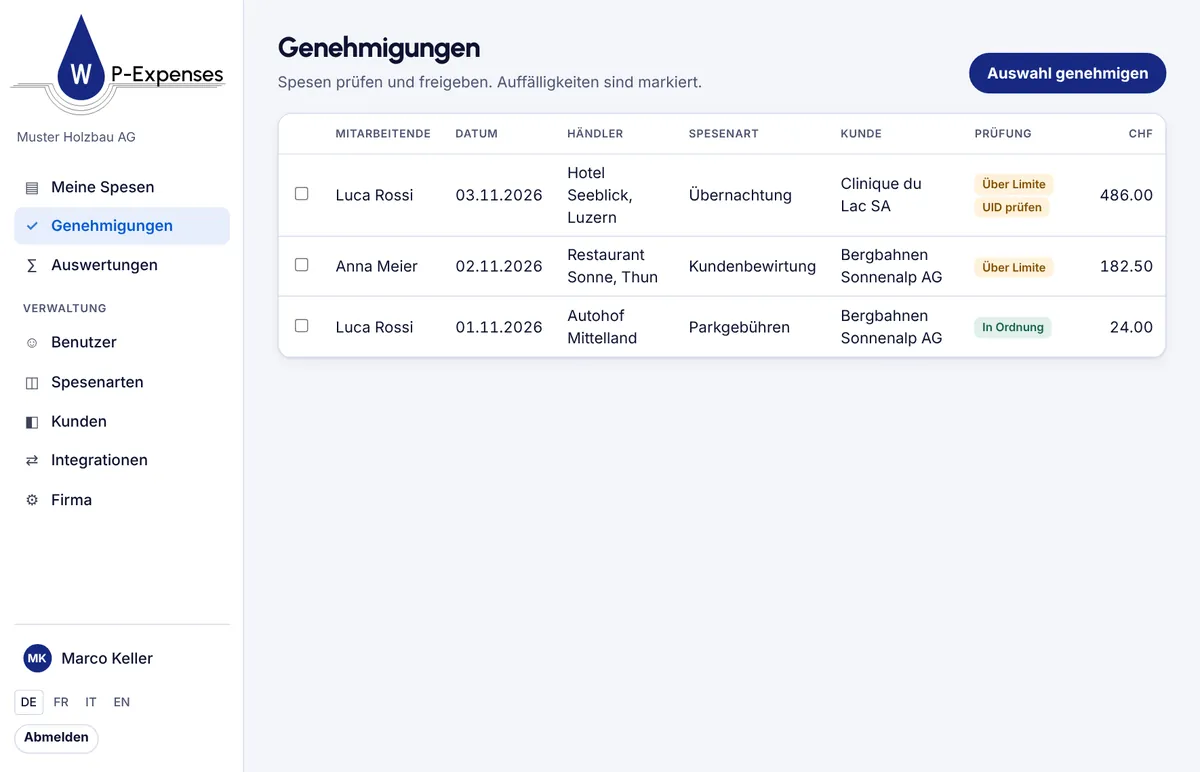
- Öffnen Sie Genehmigungen. Auffälligkeiten sind markiert: über Limite, UID prüfen, Gäste fehlen, kein Beleg, mögliches Duplikat.
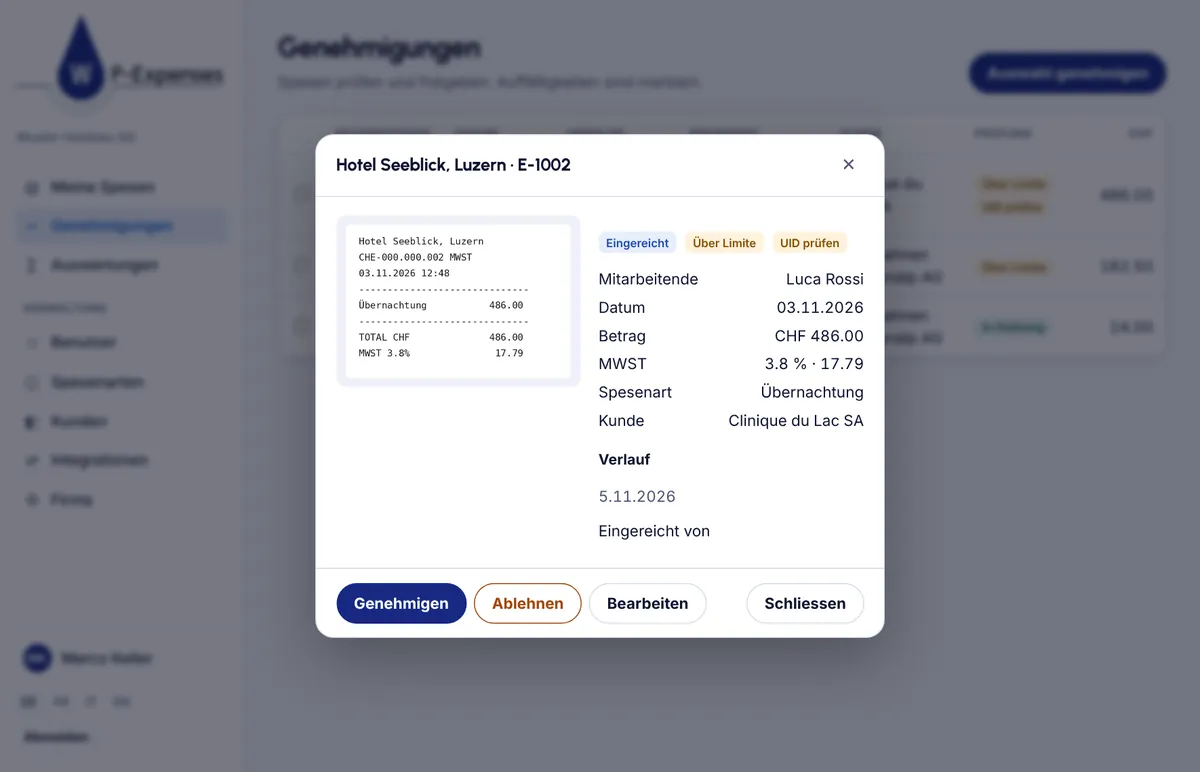
- Öffnen Sie eine Spese und prüfen Sie den Beleg.
- Wählen Sie Genehmigen oder Ablehnen. Eine Ablehnung braucht einen Grund.
- Mehrere unauffällige Spesen genehmigen Sie im Browser gemeinsam mit Auswahl genehmigen.
TippEigene Spesen können Sie nur genehmigen, wenn Ihre Firma das in den Einstellungen erlaubt.
5Auswertungen
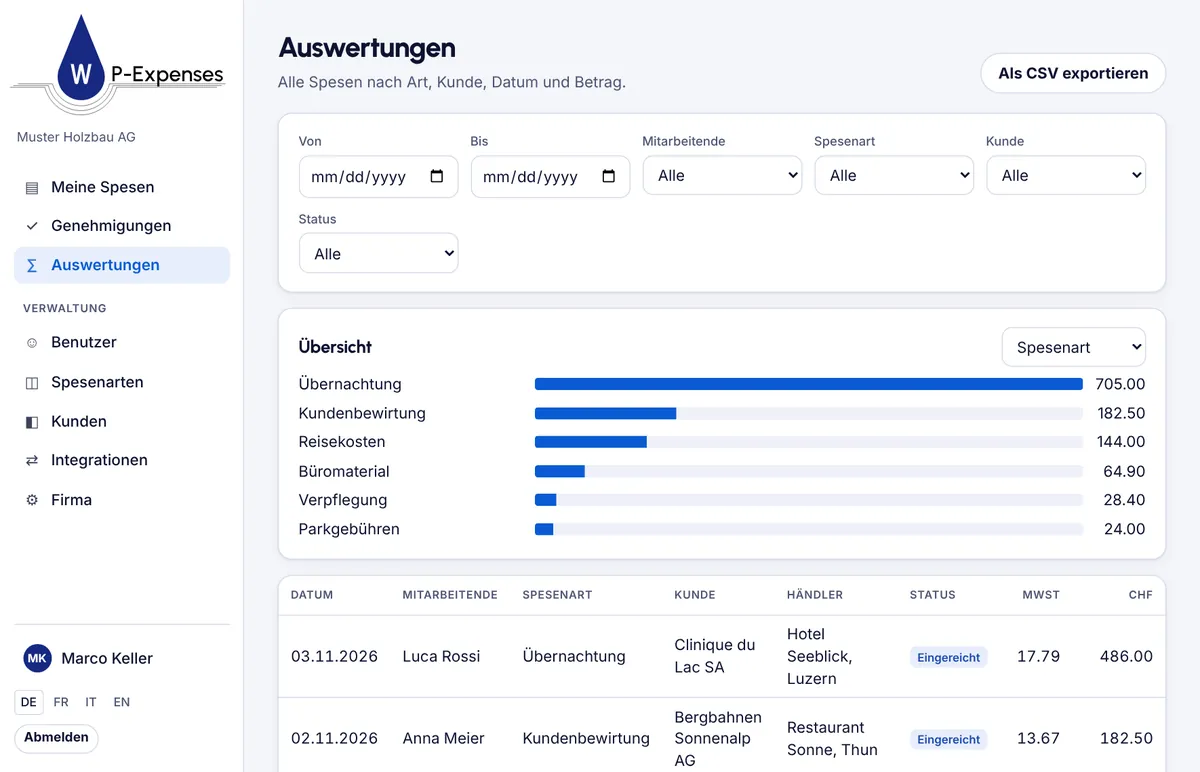
Alle Spesen nach Art, Kunde, Datum und Betrag.
- Öffnen Sie Auswertungen und setzen Sie die Filter.
- Gruppieren Sie die Übersicht nach Spesenart, Kunde oder Mitarbeitenden.
- Als CSV exportieren liefert die Liste für Excel.
6Firma einrichten
Für Manager, im Browser.
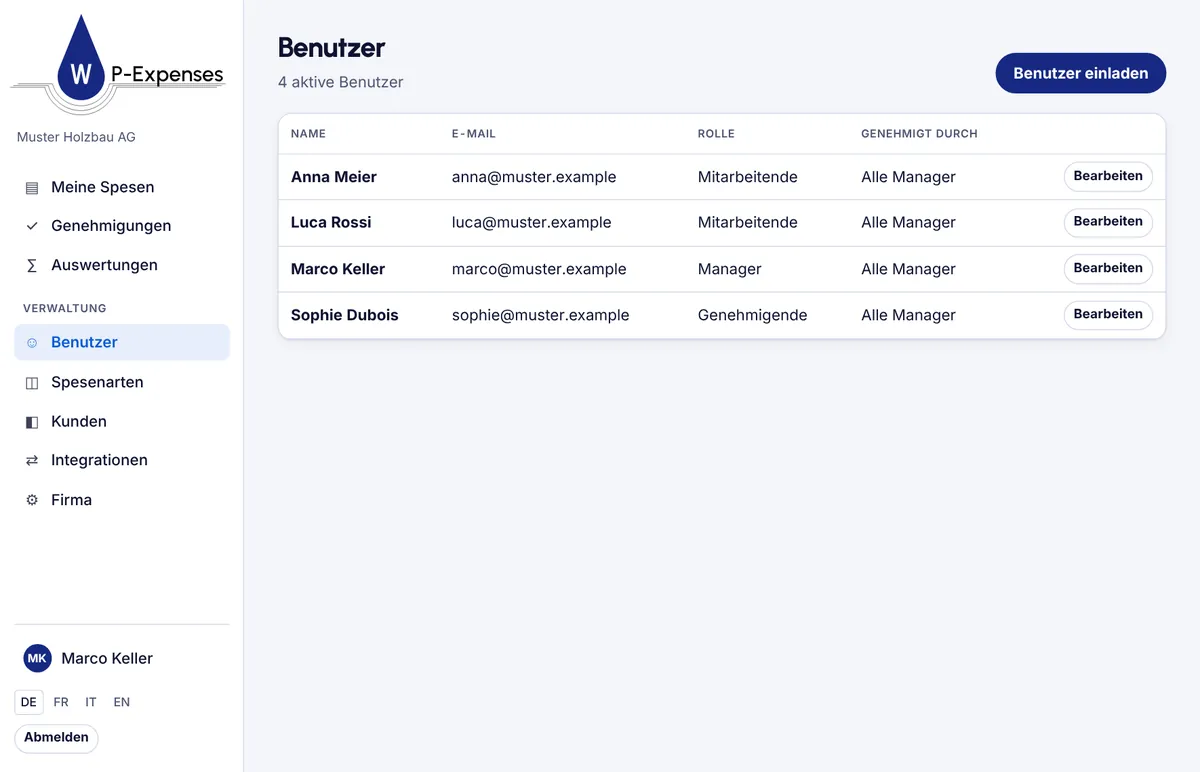
- Benutzer: Personen einladen und Rollen vergeben: Mitarbeitende, Genehmigende, Manager oder Nur lesen (Treuhand). Pro Person lässt sich festlegen, wer genehmigt.
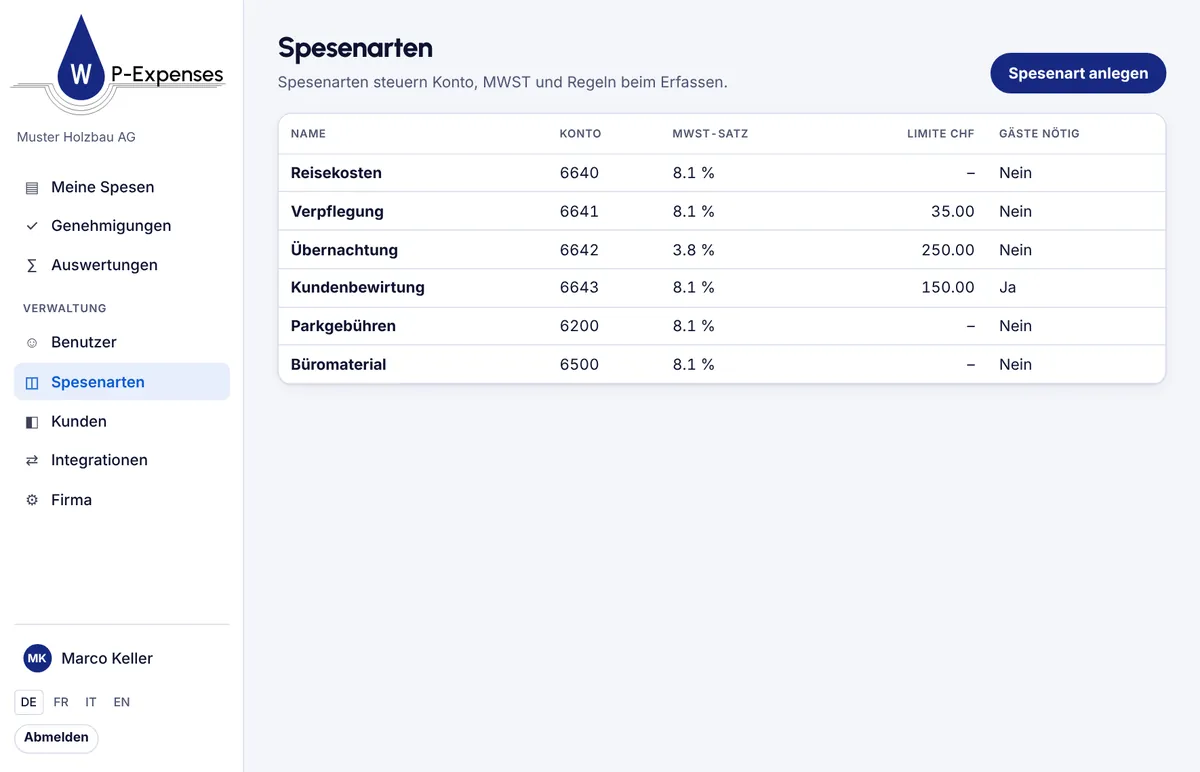
- Spesenarten: Name, Konto, MWST, Limite und ob Gäste nötig sind.
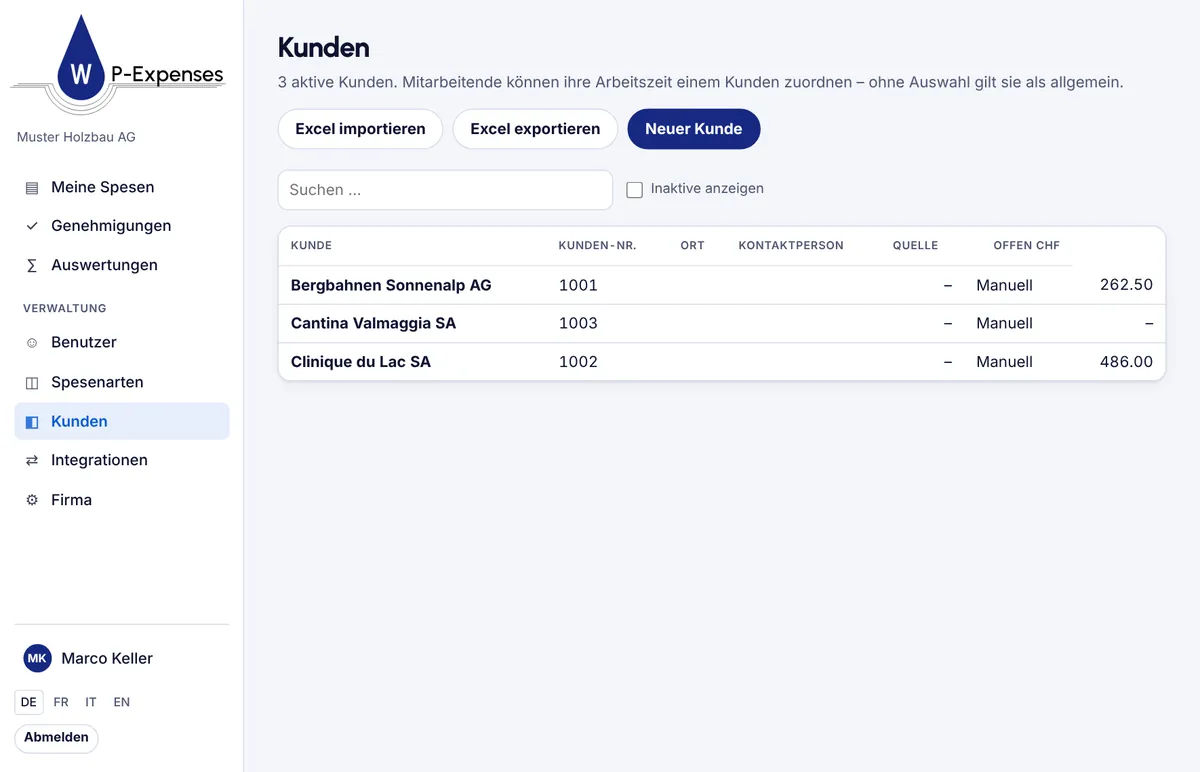
- Kunden: von Hand anlegen, aus Excel importieren oder aus bexio übernehmen.
- Firma: Konto für Guthaben der Mitarbeitenden, Kurse und Regeln.
7bexio und Abacus
Genehmigte Spesen in die Buchhaltung übertragen.
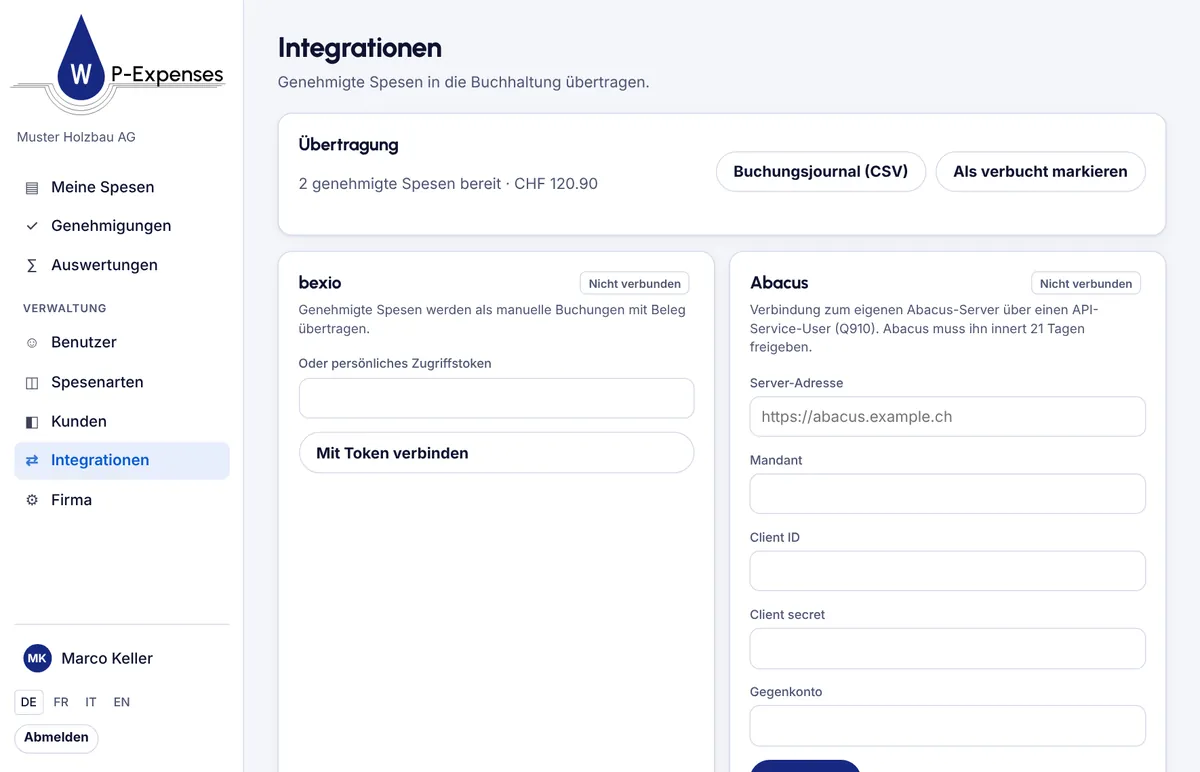
- bexio: Unter Integrationen verbinden. Spesen werden als manuelle Buchungen mit Beleg übertragen, die Konten werden über die Kontonummer gefunden.
- Abacus: Ihr Abacus-Partner richtet einen API-Service-User (Q910) ein. Tragen Sie Server, Mandant, Client ID und Secret ein und testen Sie die Verbindung.
- Andere Systeme: Laden Sie das Buchungsjournal (CSV) und wählen Sie danach Als verbucht markieren.
- Wählen Sie Übertragen nach. Verbuchte Spesen sind gesperrt.
Noch Fragen?
Antworten auf häufige Fragen finden Sie in der Hilfe, oder schreiben Sie uns.