1Primi passi
I capitoli da 1 a 3 sono per tutti, i successivi riguardano approvazione e gestione.
- La tua azienda ti registra in WP-Expenses. Ricevi un invito via e-mail o una password temporanea.
- Accedi nel browser su expenses.wpsolutions.ch o nell’app.
- Password dimenticata? Scegli Password dimenticata? all’accesso.
2Registrare una ricevuta
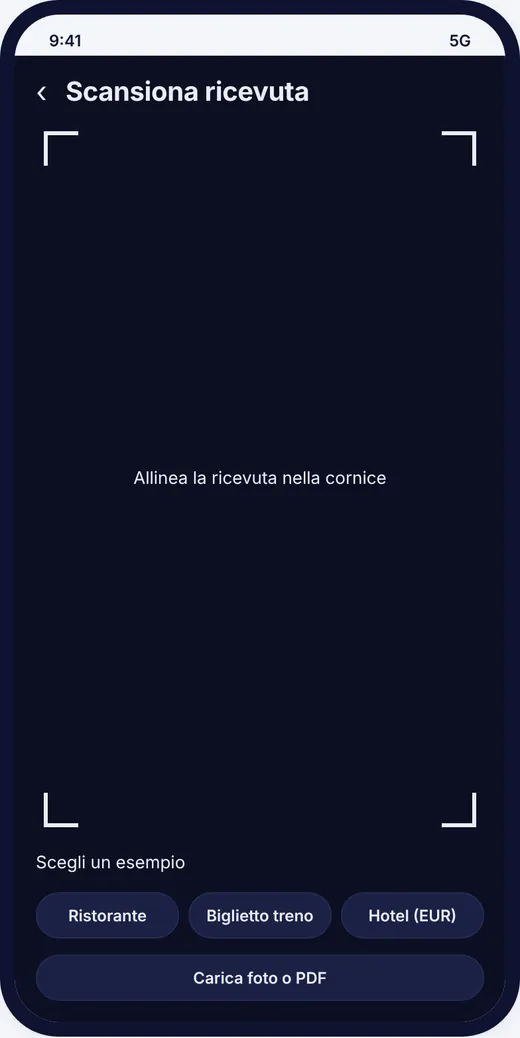
Il modo più rapido: con il telefono, subito dopo aver pagato.
- Tocca il pulsante della fotocamera e fotografa la ricevuta. Puoi anche scegliere una foto o un PDF.
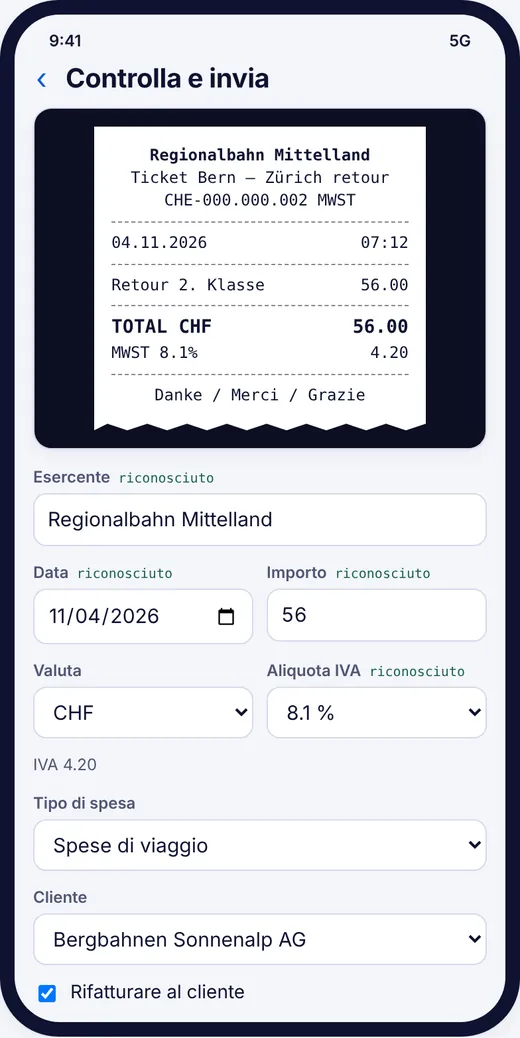
- La ricevuta viene letta sul server. Controlla Esercente, Data, Importo e Aliquota IVA.
- Scegli il Tipo di spesa e se necessario il Cliente.
- Per i pasti con clienti indica Ospiti e occasione.
- Tocca Invia.
SuggerimentoLa ricevuta deve essere piatta e ben illuminata. Se un valore è errato, correggilo a mano.
3Seguire lo stato
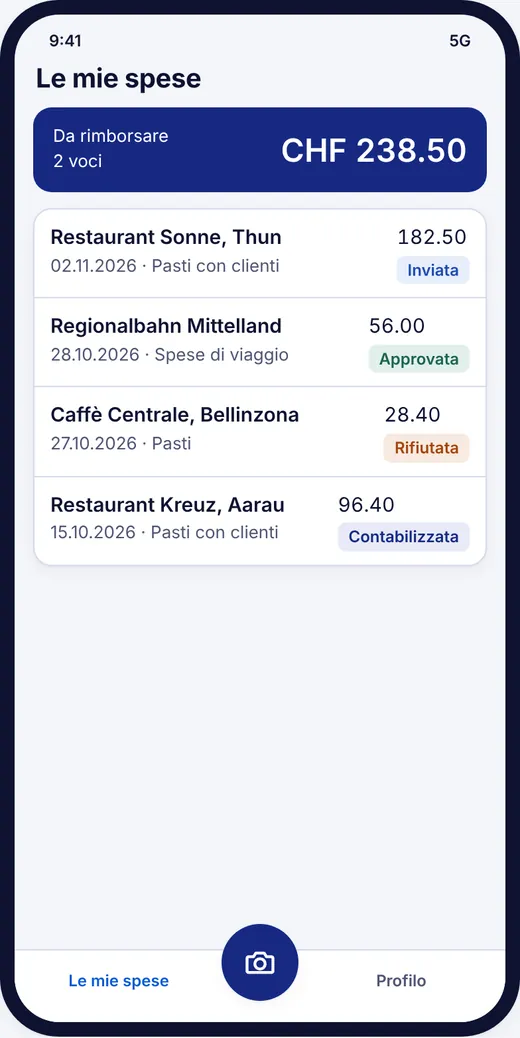
Nell’elenco delle spese vedi tutte le tue ricevute.
- Inviata: in attesa di approvazione.
- Approvata: sarà rimborsata.
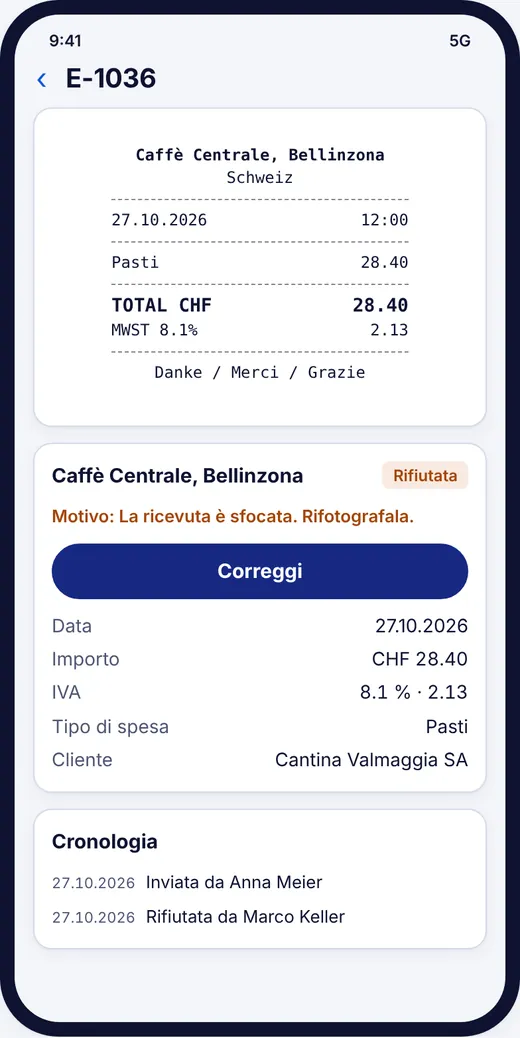
- Rifiutata: apri la spesa, leggi il motivo, correggila e inviala di nuovo.
- Contabilizzata: trasferita in contabilità.
4Approvare le spese
Per manager e approvatori, nell’app o nel browser.
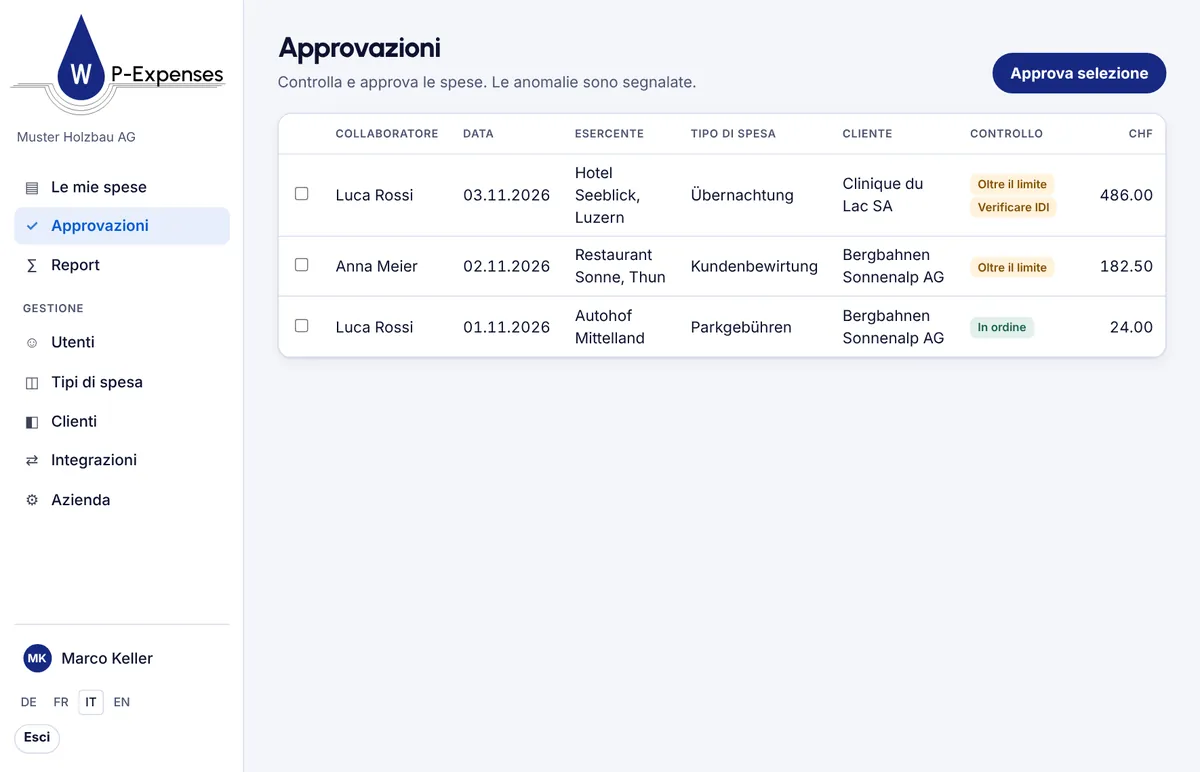
- Apri Approvazioni. Le anomalie sono segnalate: oltre il limite, verificare IDI, ospiti mancanti, senza ricevuta, possibile duplicato.
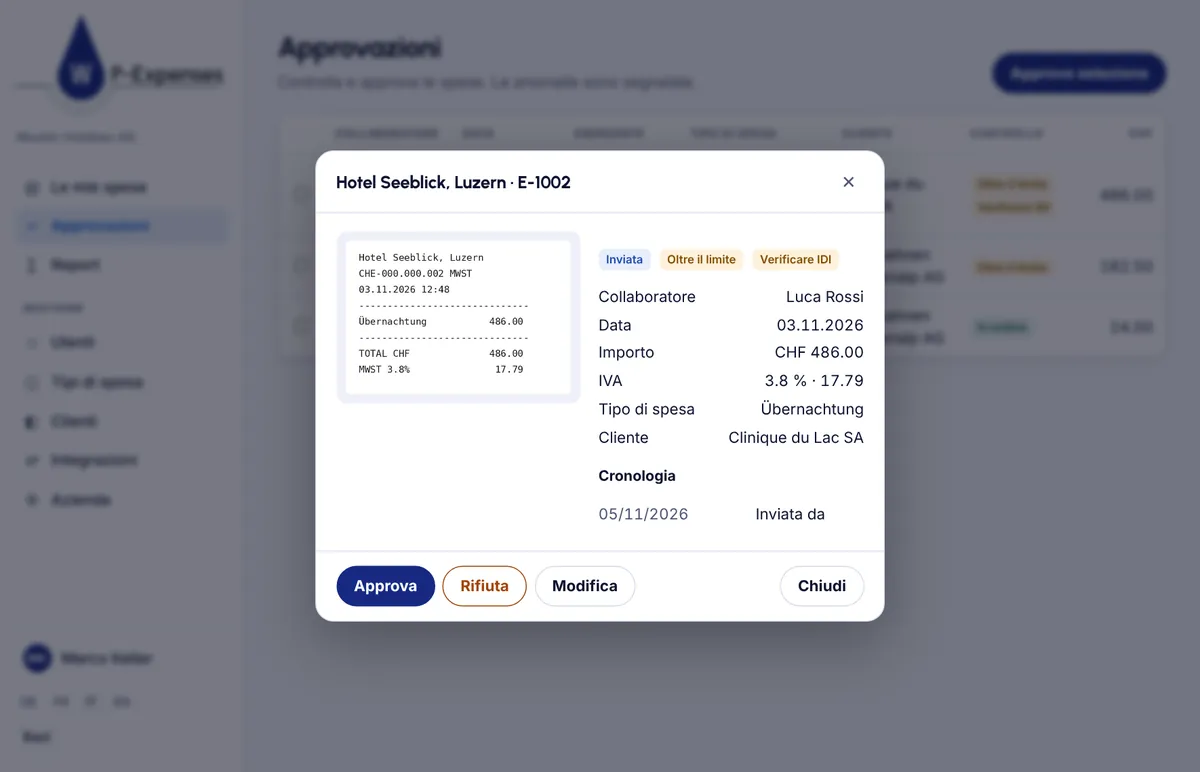
- Apri una spesa e controlla la ricevuta.
- Scegli Approva o Rifiuta. Un rifiuto richiede un motivo.
- Nel browser, Approva selezione tratta più spese insieme.
SuggerimentoPuoi approvare le tue spese solo se la tua azienda lo consente nelle impostazioni.
5Report
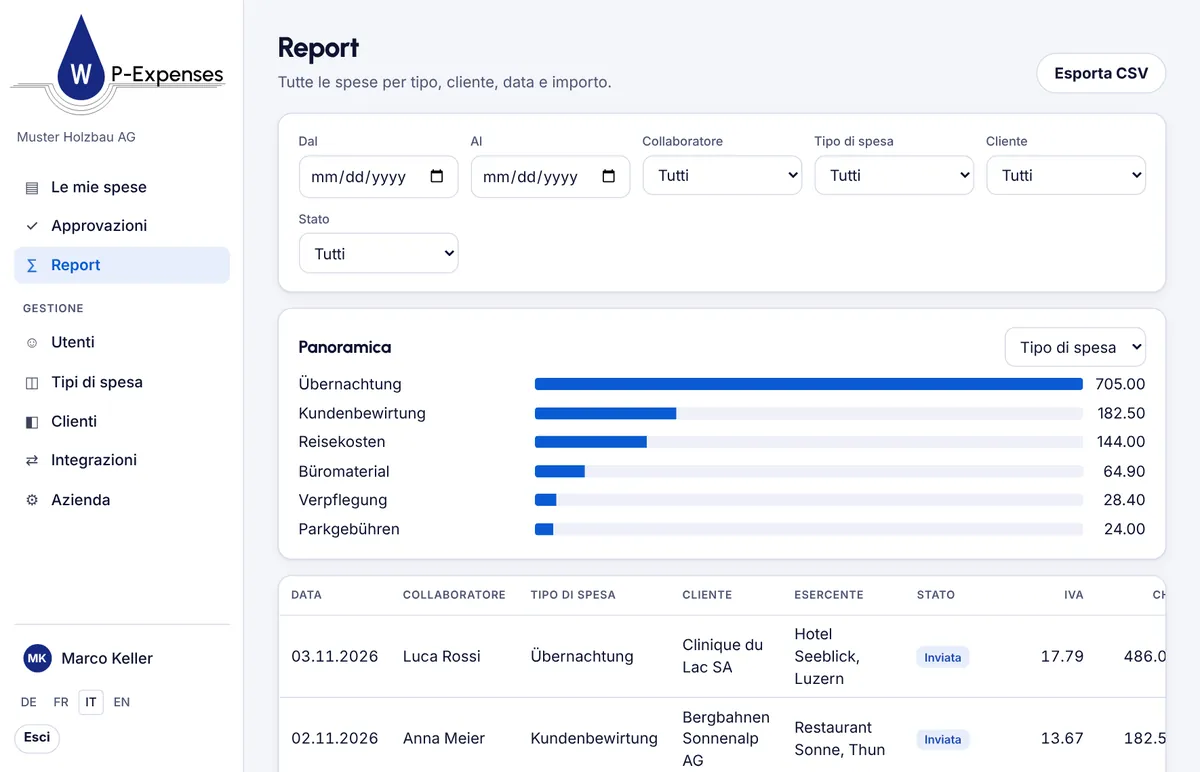
Tutte le spese per tipo, cliente, data e importo.
- Apri Report e imposta i filtri.
- Raggruppa la panoramica per tipo, cliente o collaboratore.
- Esporta CSV fornisce l’elenco per Excel.
6Configurare l’azienda
Per i manager, nel browser.
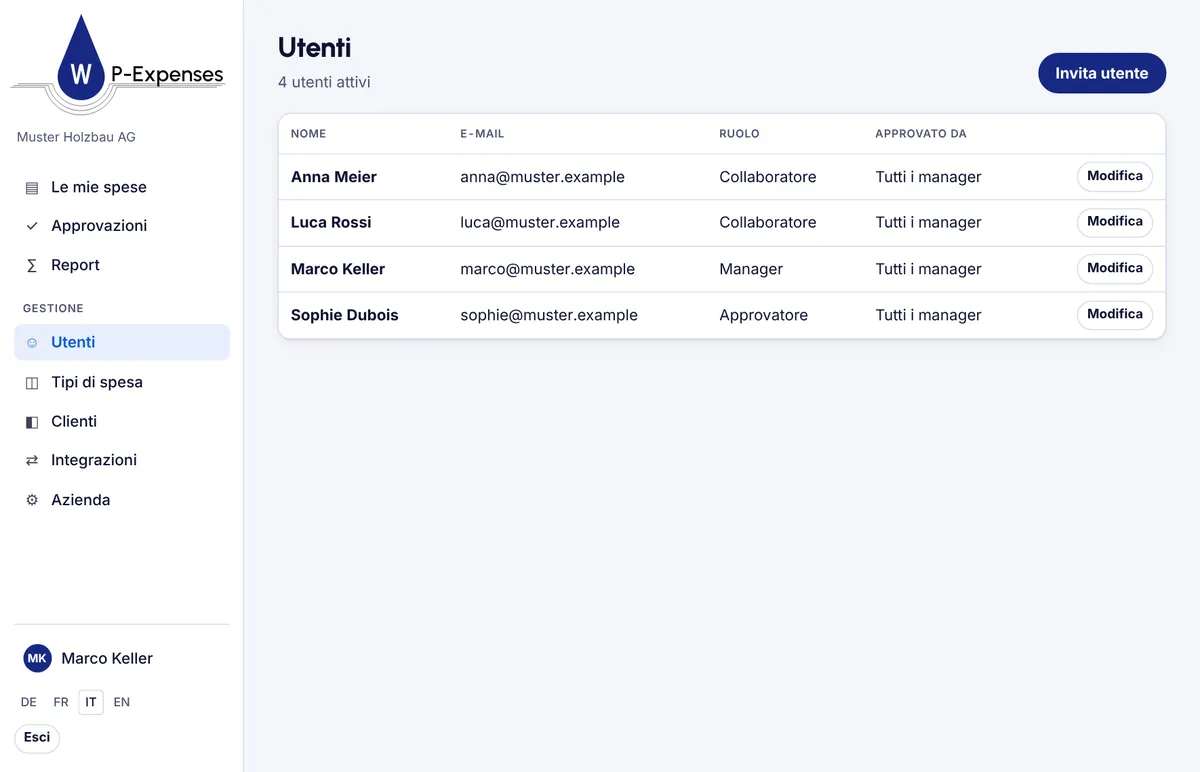
- Utenti: invita le persone e assegna i ruoli: collaboratore, approvatore, manager o sola lettura (fiduciaria). Per ogni persona puoi stabilire chi approva.
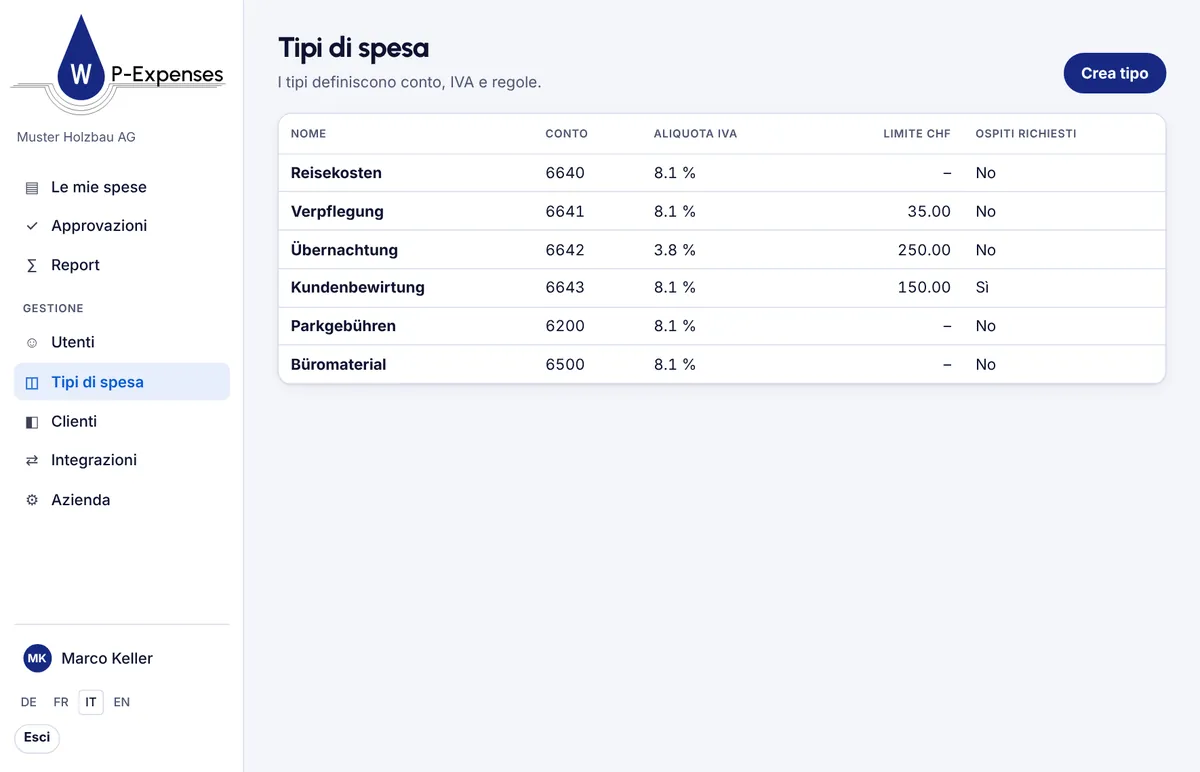
- Tipi di spesa: nome, conto, IVA, limite e se servono gli ospiti.
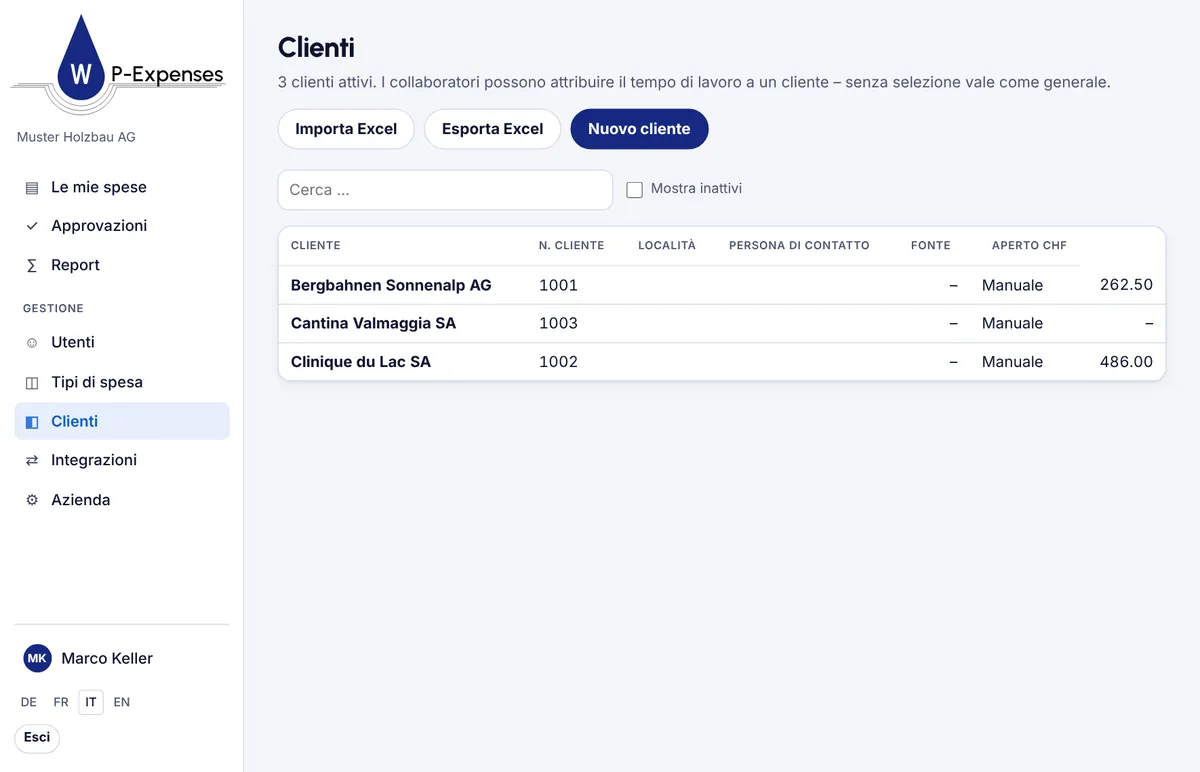
- Clienti: da creare a mano, importare da Excel o riprendere da bexio.
- Azienda: conto crediti del personale, cambi e regole.
7bexio e Abacus
Trasferire le spese approvate in contabilità.
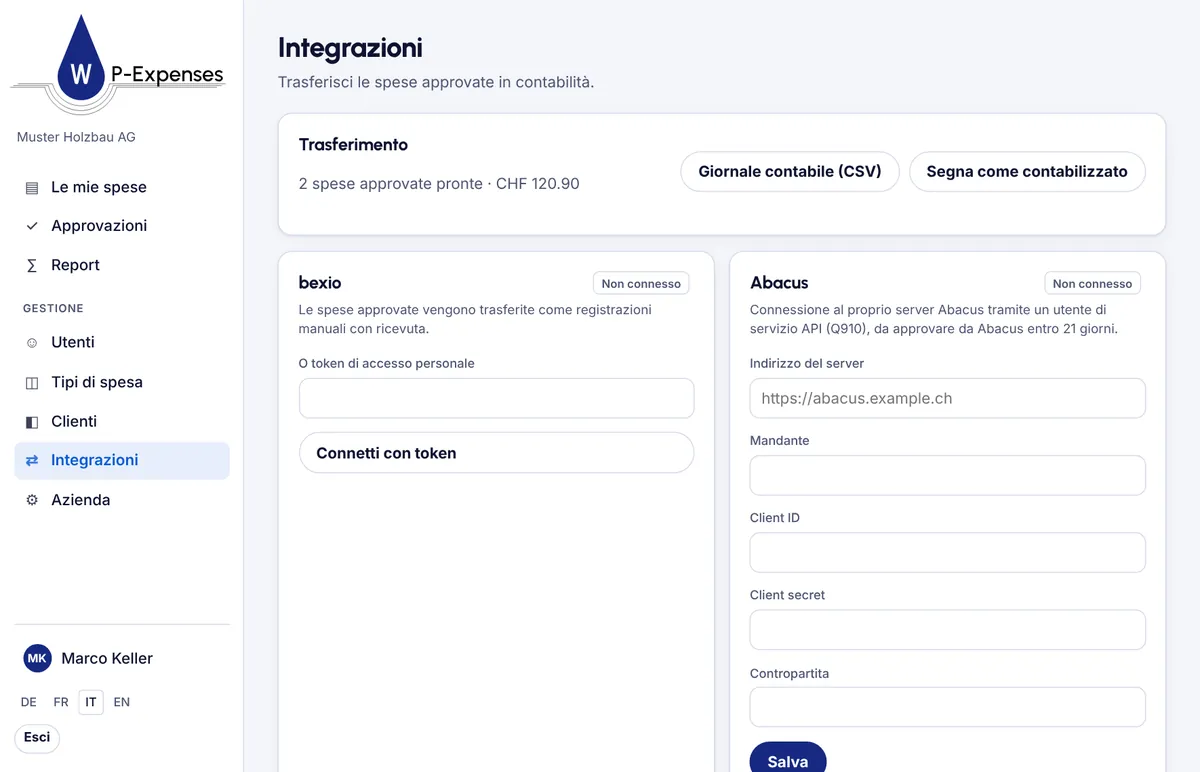
- bexio: connetti in Integrazioni. Le spese vengono trasferite come registrazioni manuali con ricevuta, i conti sono trovati tramite il numero.
- Abacus: il tuo partner Abacus crea un utente di servizio API (Q910). Inserisci server, mandante, client ID e secret e prova la connessione.
- Altri sistemi: scarica il Giornale contabile (CSV), poi scegli Segna come contabilizzato.
- Scegli Trasferisci a. Le spese contabilizzate sono bloccate.
Altre domande?
Trovi le risposte nell’aiuto, oppure scrivici.