1Premiers pas
Les chapitres 1 à 3 concernent tout le monde, les suivants l’approbation et la gestion.
- Votre entreprise vous enregistre dans WP-Expenses. Vous recevez une invitation par e-mail ou un mot de passe temporaire.
- Connectez-vous dans le navigateur sur expenses.wpsolutions.ch ou dans l’app.
- Mot de passe oublié ? Choisissez Mot de passe oublié ? à la connexion.
2Saisir un justificatif
Le plus rapide : avec le téléphone, juste après avoir payé.
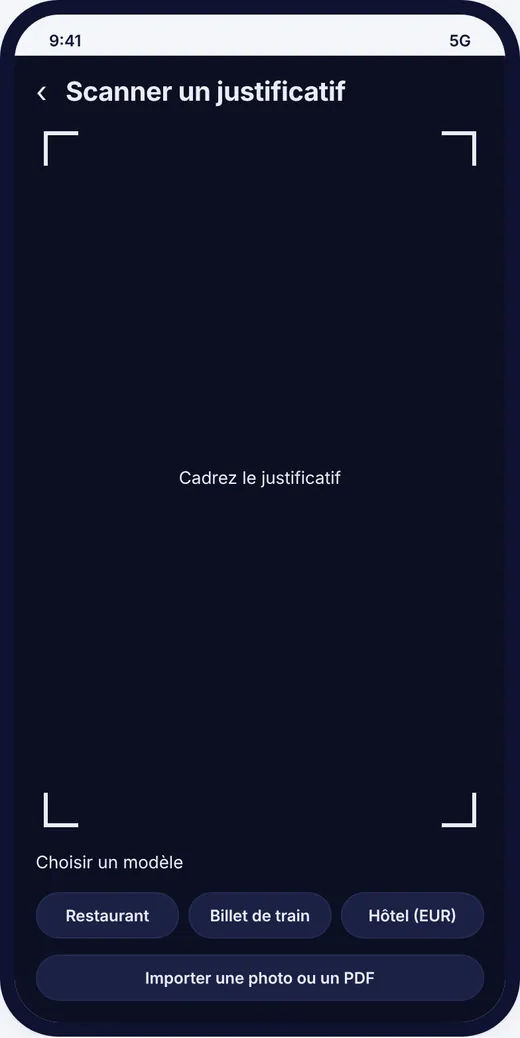
- Touchez le bouton de l’appareil photo et photographiez le justificatif. Vous pouvez aussi choisir une photo ou un PDF.
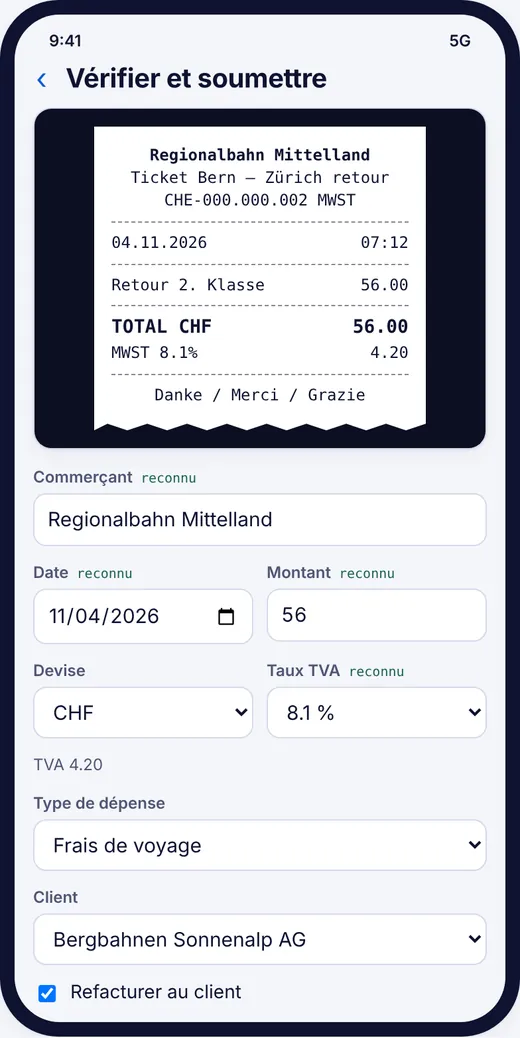
- Le justificatif est lu sur le serveur. Vérifiez Commerçant, Date, Montant et Taux TVA.
- Choisissez le Type de dépense et si besoin le Client.
- Pour un repas client, indiquez les Invités et occasion.
- Touchez Soumettre.
ConseilLe justificatif doit être à plat et bien éclairé. Si une valeur est fausse, corrigez-la à la main.
3Suivre le statut
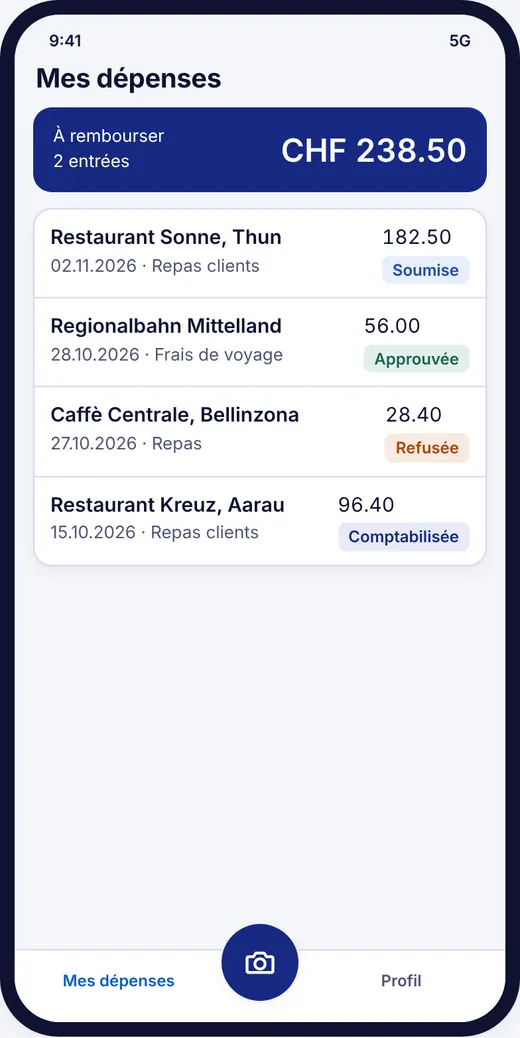
Vous voyez tous vos justificatifs dans la liste des dépenses.
- Soumise : attend l’approbation.
- Approuvée : sera remboursée.
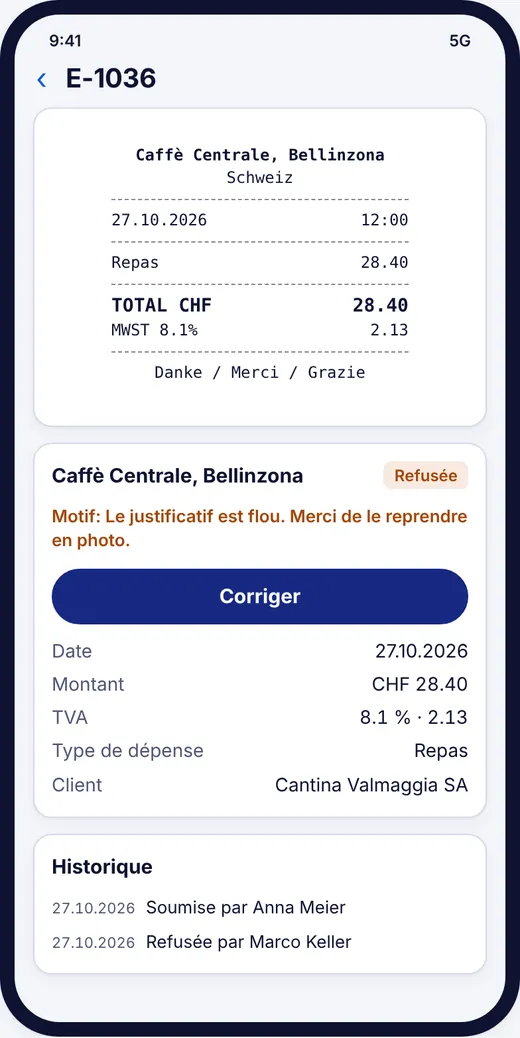
- Refusée : ouvrez la dépense, lisez le motif, corrigez et soumettez à nouveau.
- Comptabilisée : transférée vers la comptabilité.
4Approuver les dépenses
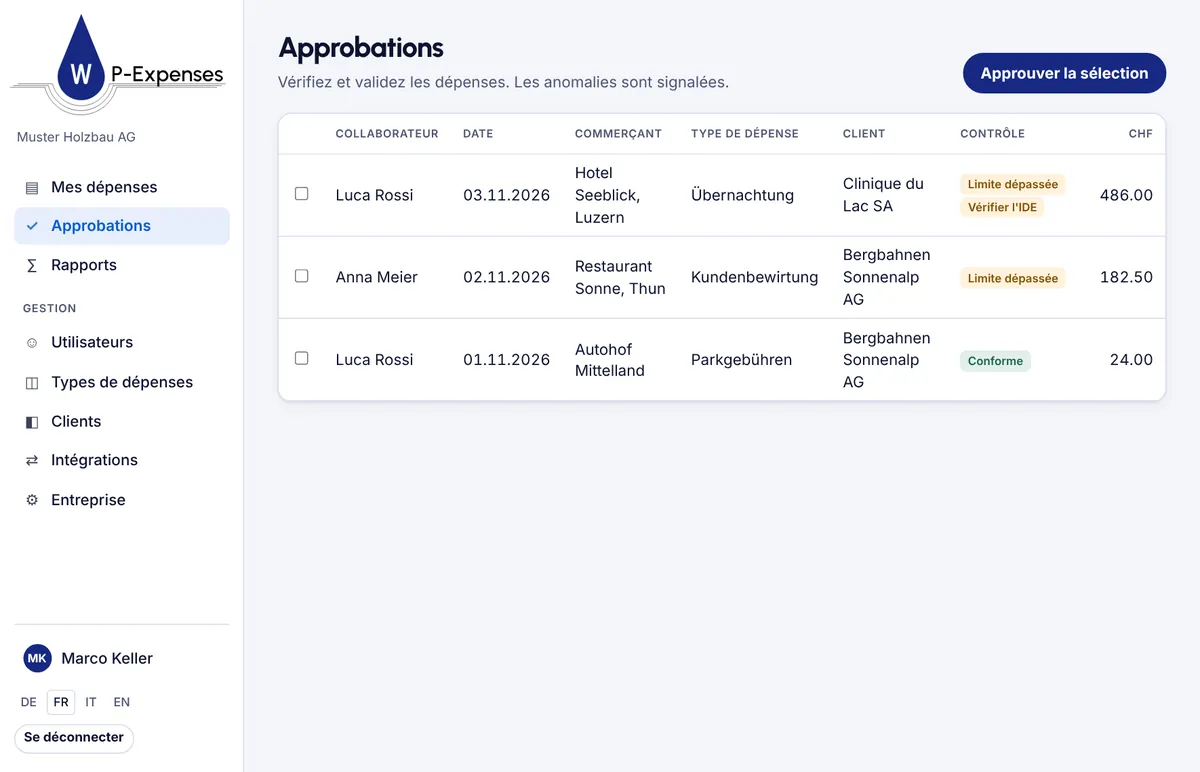
Pour les managers et approbateurs, dans l’app ou le navigateur.
- Ouvrez Approbations. Les anomalies sont signalées : limite dépassée, vérifier l’IDE, invités manquants, sans justificatif, doublon possible.
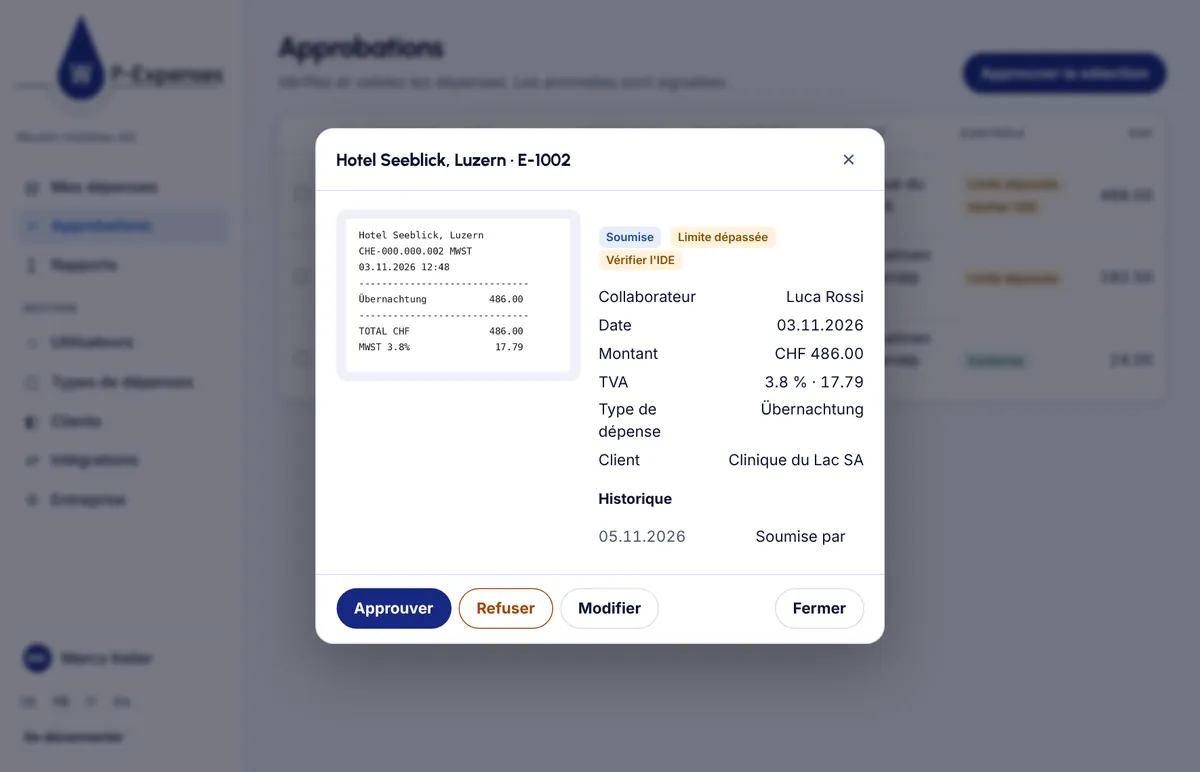
- Ouvrez une dépense et vérifiez le justificatif.
- Choisissez Approuver ou Refuser. Un refus exige un motif.
- Dans le navigateur, Approuver la sélection traite plusieurs dépenses à la fois.
ConseilVous ne pouvez approuver vos propres dépenses que si votre entreprise l’autorise dans les réglages.
5Rapports
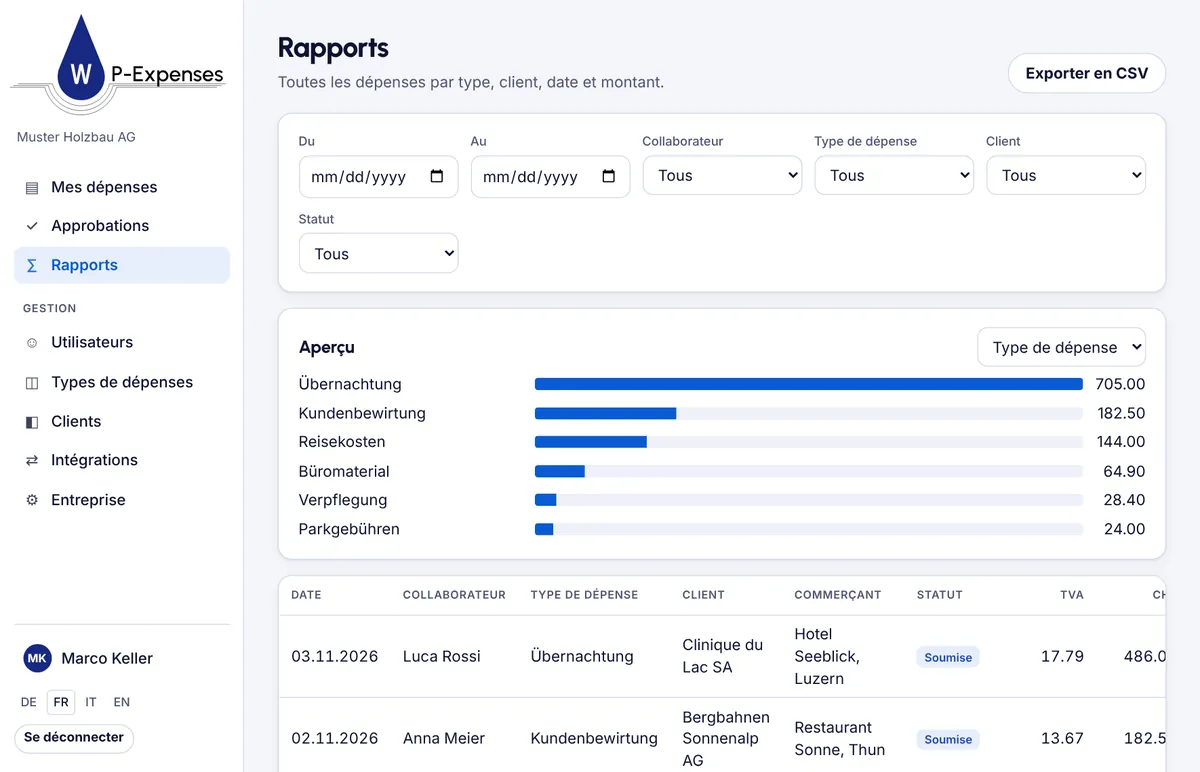
Toutes les dépenses par type, client, date et montant.
- Ouvrez Rapports et définissez les filtres.
- Regroupez l’aperçu par type, client ou collaborateur.
- Exporter en CSV fournit la liste pour Excel.
6Configurer l’entreprise
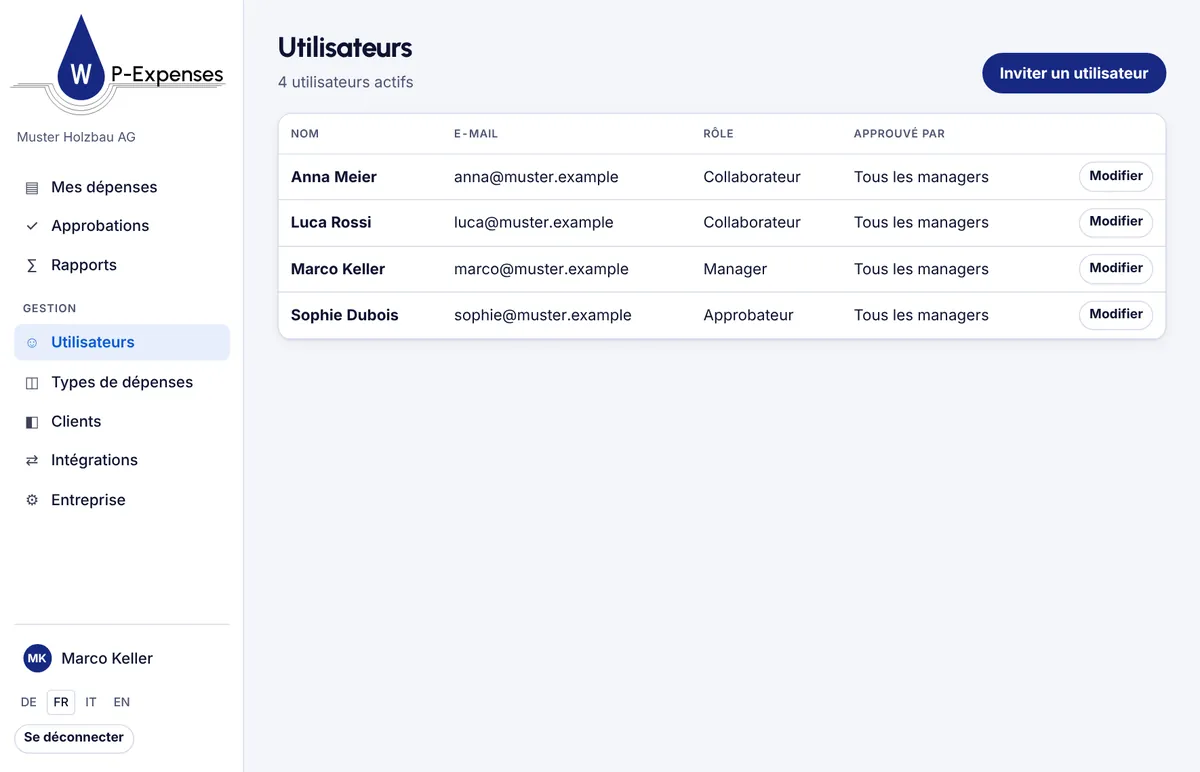
Pour les managers, dans le navigateur.
- Utilisateurs : invitez des personnes et attribuez les rôles : collaborateur, approbateur, manager ou lecture seule (fiduciaire). Par personne, vous pouvez définir qui approuve.
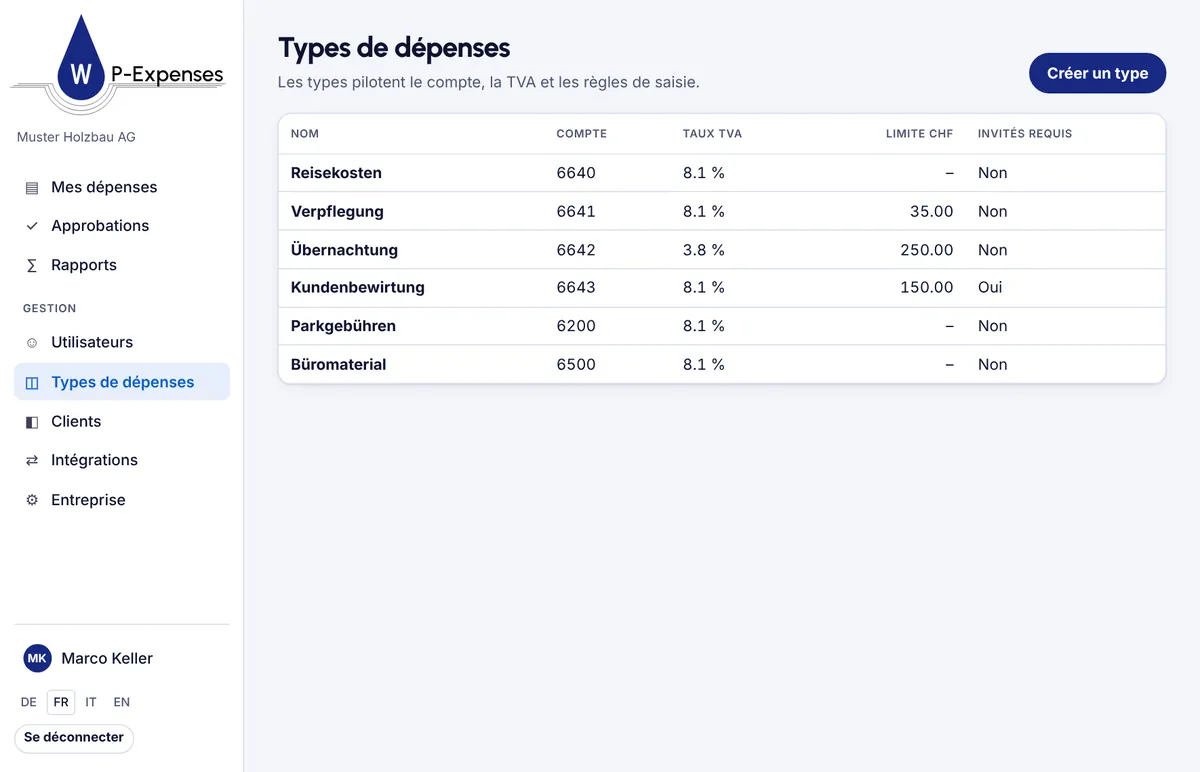
- Types de dépenses : nom, compte, TVA, limite et invités requis ou non.
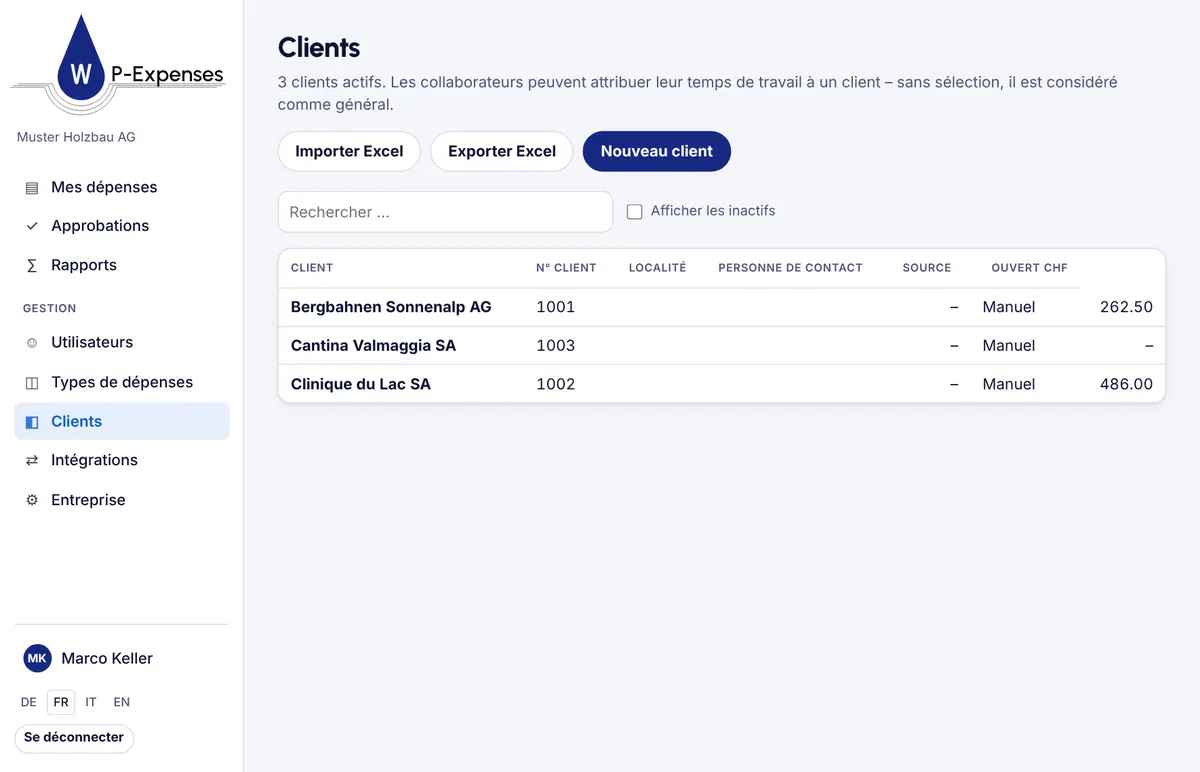
- Clients : à créer à la main, importer d’Excel ou reprendre de bexio.
- Entreprise : compte des créances du personnel, taux et règles.
7bexio et Abacus
Transférer les dépenses approuvées vers la comptabilité.
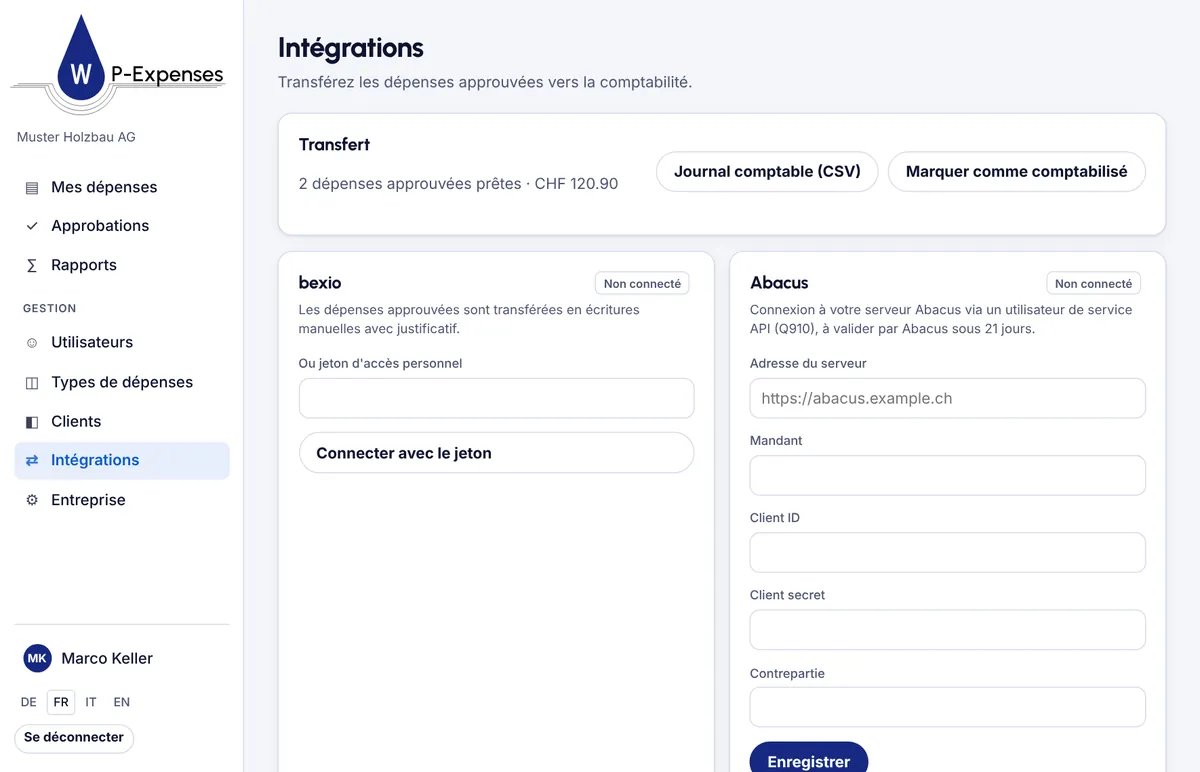
- bexio : connectez sous Intégrations. Les dépenses sont transférées en écritures manuelles avec justificatif, les comptes sont trouvés par leur numéro.
- Abacus : votre partenaire Abacus crée un utilisateur de service API (Q910). Saisissez serveur, mandant, client ID et secret, puis testez la connexion.
- Autres systèmes : téléchargez le Journal comptable (CSV), puis choisissez Marquer comme comptabilisé.
- Choisissez Transférer vers. Les dépenses comptabilisées sont verrouillées.
D’autres questions ?
Vous trouverez des réponses dans l’aide, ou écrivez-nous.