1Erste Anmeldung
Ihr Zugang wird von der Inhaberin oder dem Inhaber Ihrer Firma freigegeben.
- Sie erhalten eine Einladung per E-Mail und wählen damit Ihr Passwort.
- Melden Sie sich unter app.wpsolutions.ch mit E-Mail und Passwort an.
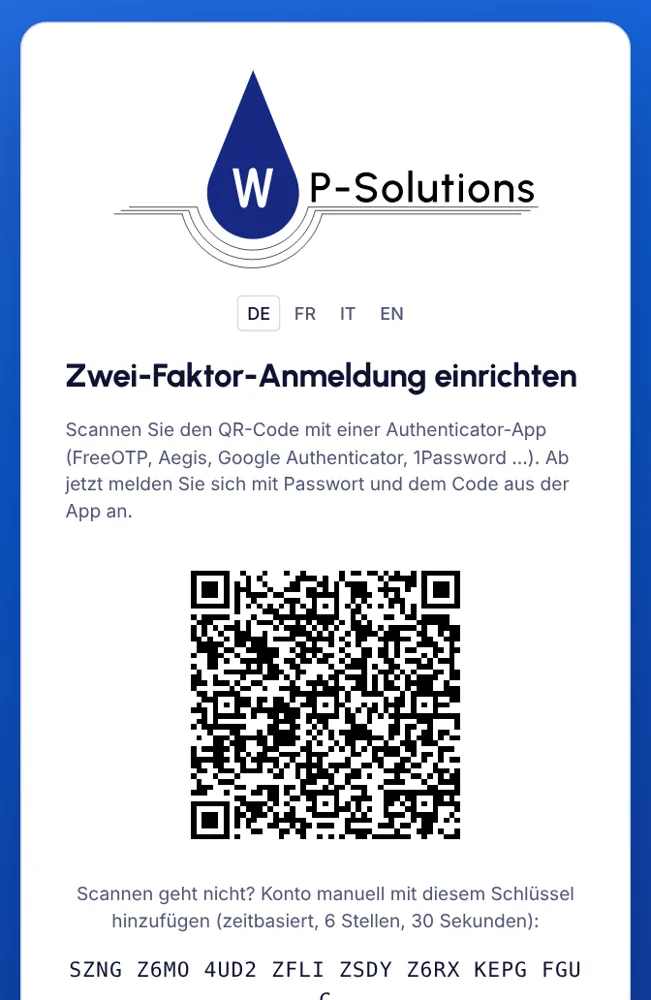
- Beim ersten Mal erscheint ein QR-Code: Scannen Sie ihn mit einer Authenticator-App (FreeOTP, Aegis, Google Authenticator …) und geben Sie den 6-stelligen Code ein.
- Notieren Sie die 10 Wiederherstellungscodes und bewahren Sie sie sicher auf.
TippTelefon verloren? Melden Sie sich mit einem Wiederherstellungscode an, oder wir setzen die Zwei-Faktor-Anmeldung zurück.
2Übersicht
Was diesen Monat läuft und was auf Sie wartet.
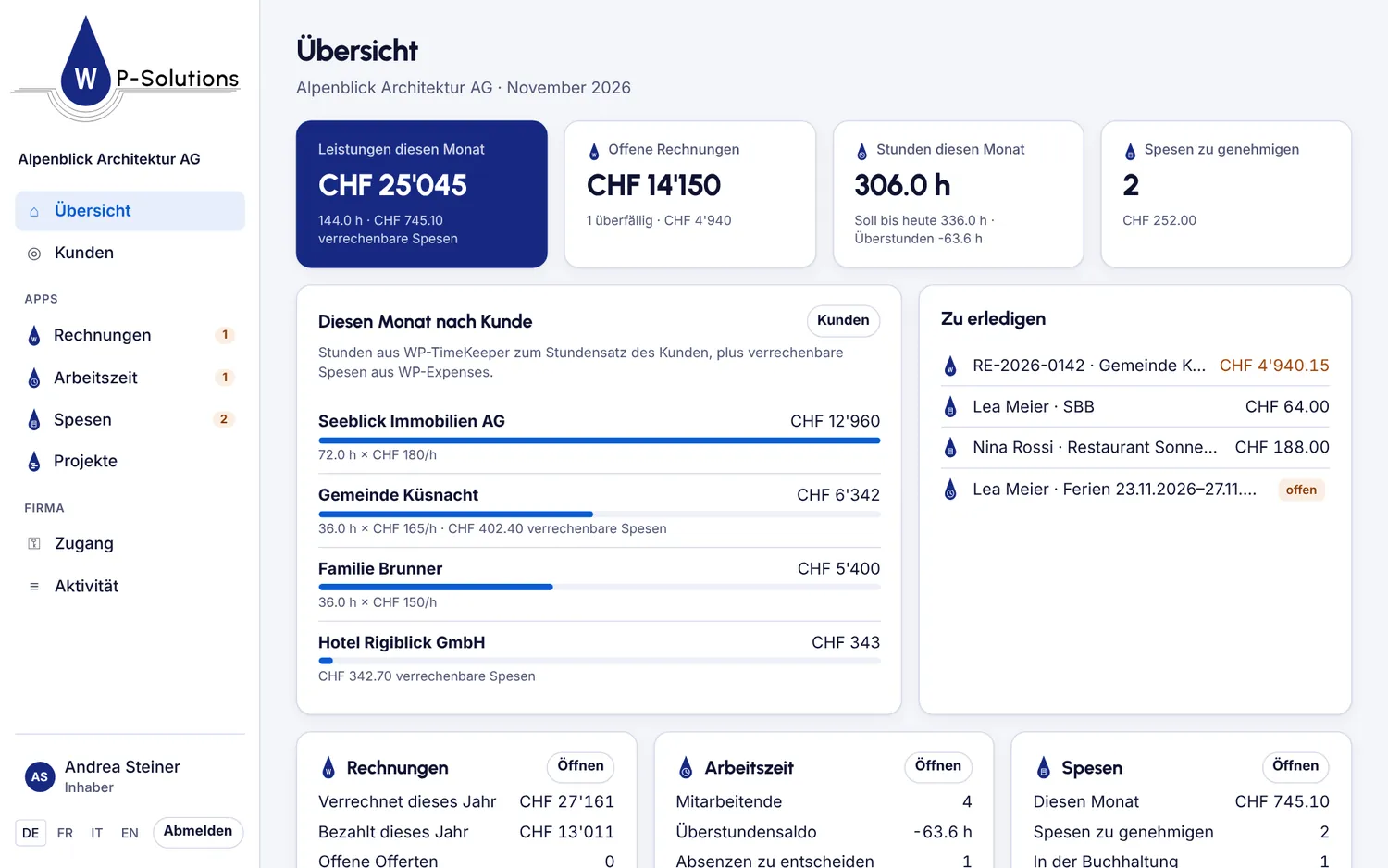
- Übersicht zeigt die Leistungen dieses Monats pro Kunde: Stunden mal Stundensatz plus verrechenbare Spesen.
- Dazu offene und überfällige Rechnungen, Stunden und Überstunden sowie die Spesen zu genehmigen.
- Unter Zu erledigen steht alles, was auf einen Entscheid wartet.
3Kunden in allen Apps
Eine Kundenliste, gleich in jeder App.
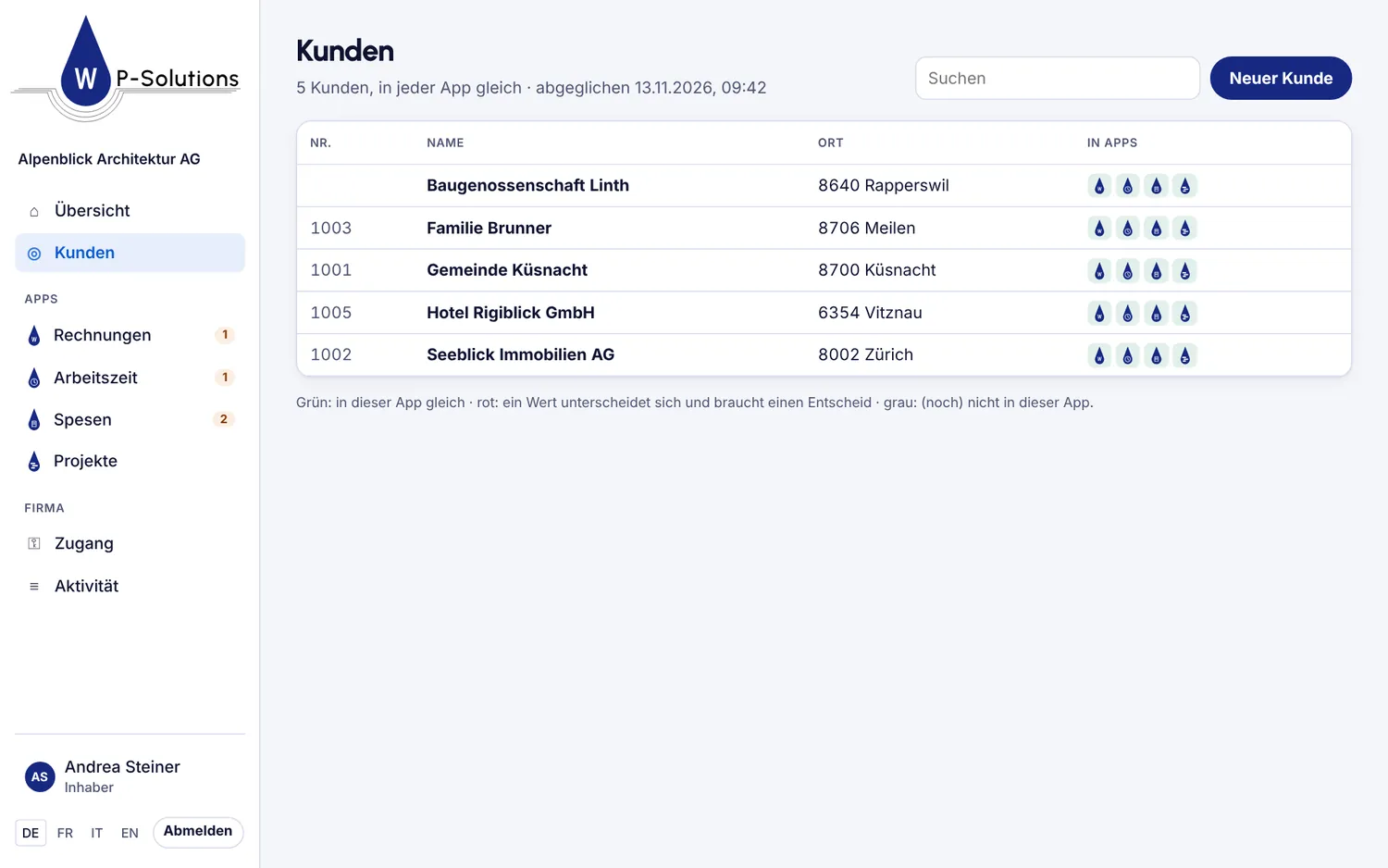
- Unter Kunden sehen Sie alle Kunden; die Symbole zeigen, in welchen Apps sie gleich sind.
- Mit Neuer Kunde oder Bearbeiten ändern Sie einen Kunden in allen Apps auf einmal.
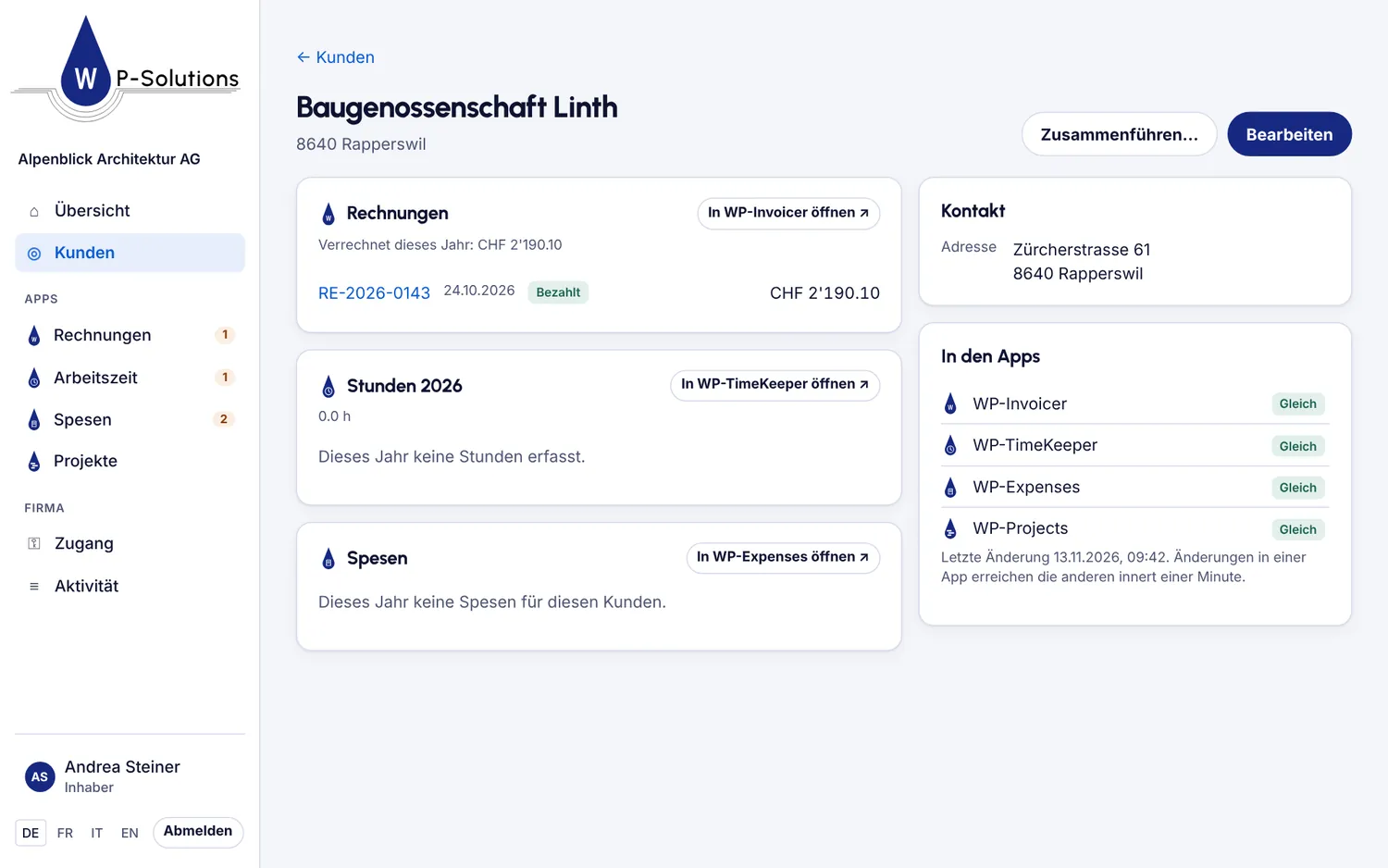
- Ein Klick auf den Kunden zeigt Rechnungen, Stunden und Spesen dieses Kunden.
- Gibt es denselben Kunden zweimal, führen Sie ihn mit Zusammenführen zusammen.
TippWurde derselbe Wert in zwei Apps verschieden geändert, entsteht ein Konflikt. Sie wählen dann, welcher Wert gilt.
4Entscheiden
Was Ihre Rolle in der App erlaubt, erledigen Sie direkt im Cockpit.
- Rechnungen: Rechnungen und Offerten mit Status; eine Rechnung Als bezahlt markieren.
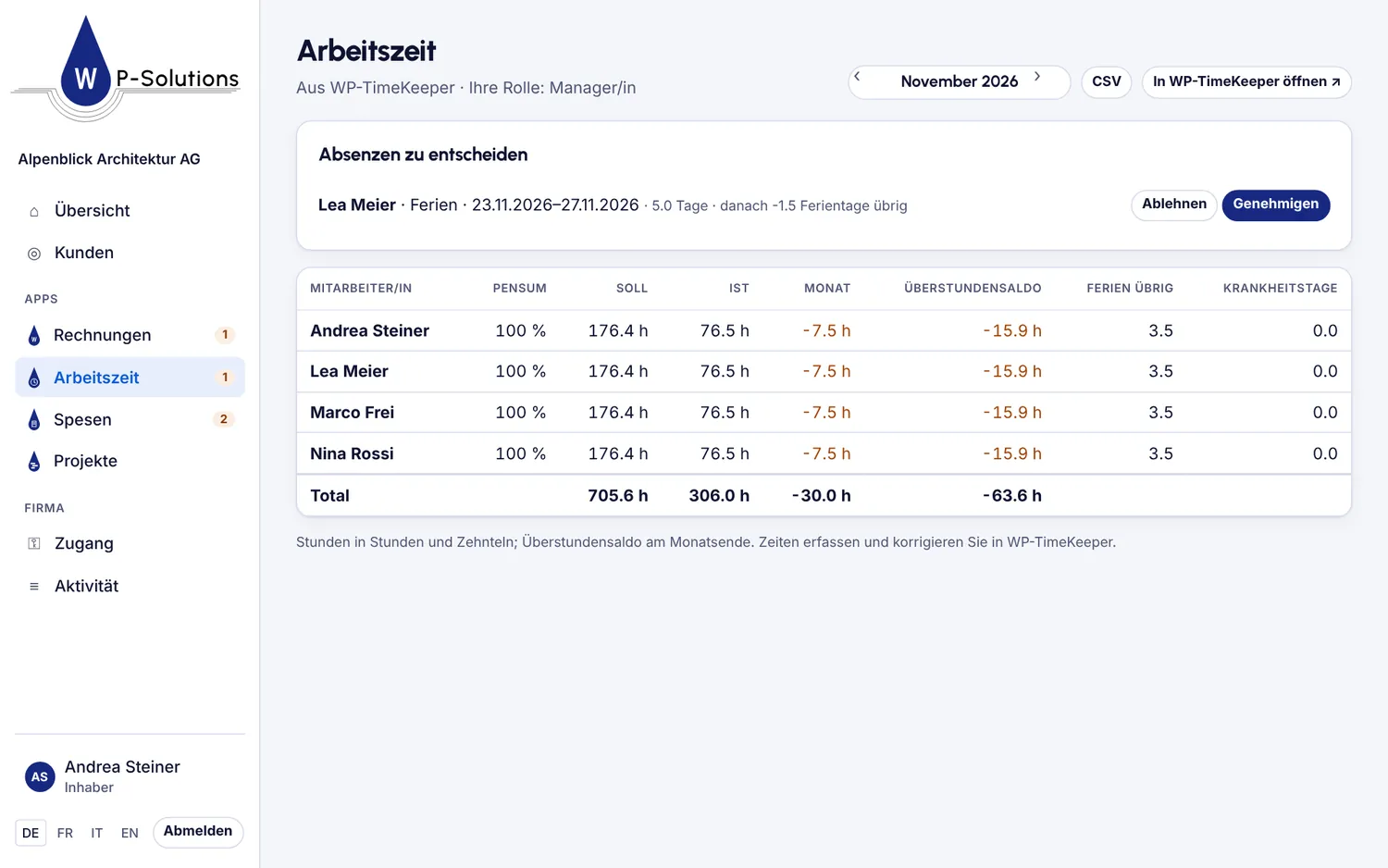
- Arbeitszeit: Monatsauswertung pro Person; Absenzen Genehmigen oder Ablehnen.
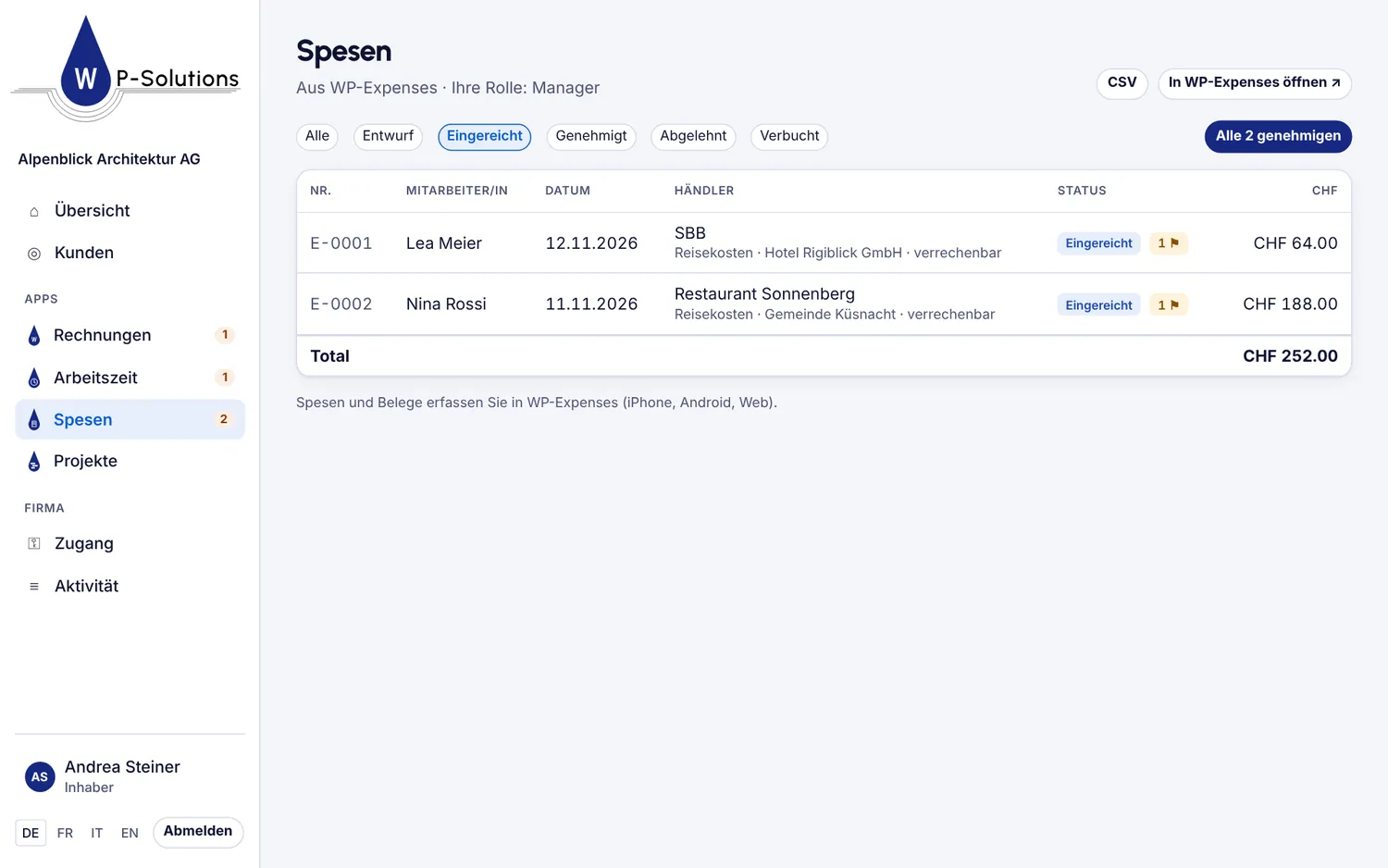
- Spesen: Spesen mit Beleg und Prüfungen; einzeln oder mehrere auf einmal genehmigen, oder mit Begründung ablehnen.
- Projekte: Projekte mit Status und Stunden, offene Rapporte und was zu verrechnen ist.
TippFür alles andere – eine Rechnung schreiben, Zeiten erfassen – führt In WP-… öffnen Sie angemeldet in die App.
5Für Inhaber: Zugang geben
Sie bestimmen, wer sich anmelden darf.
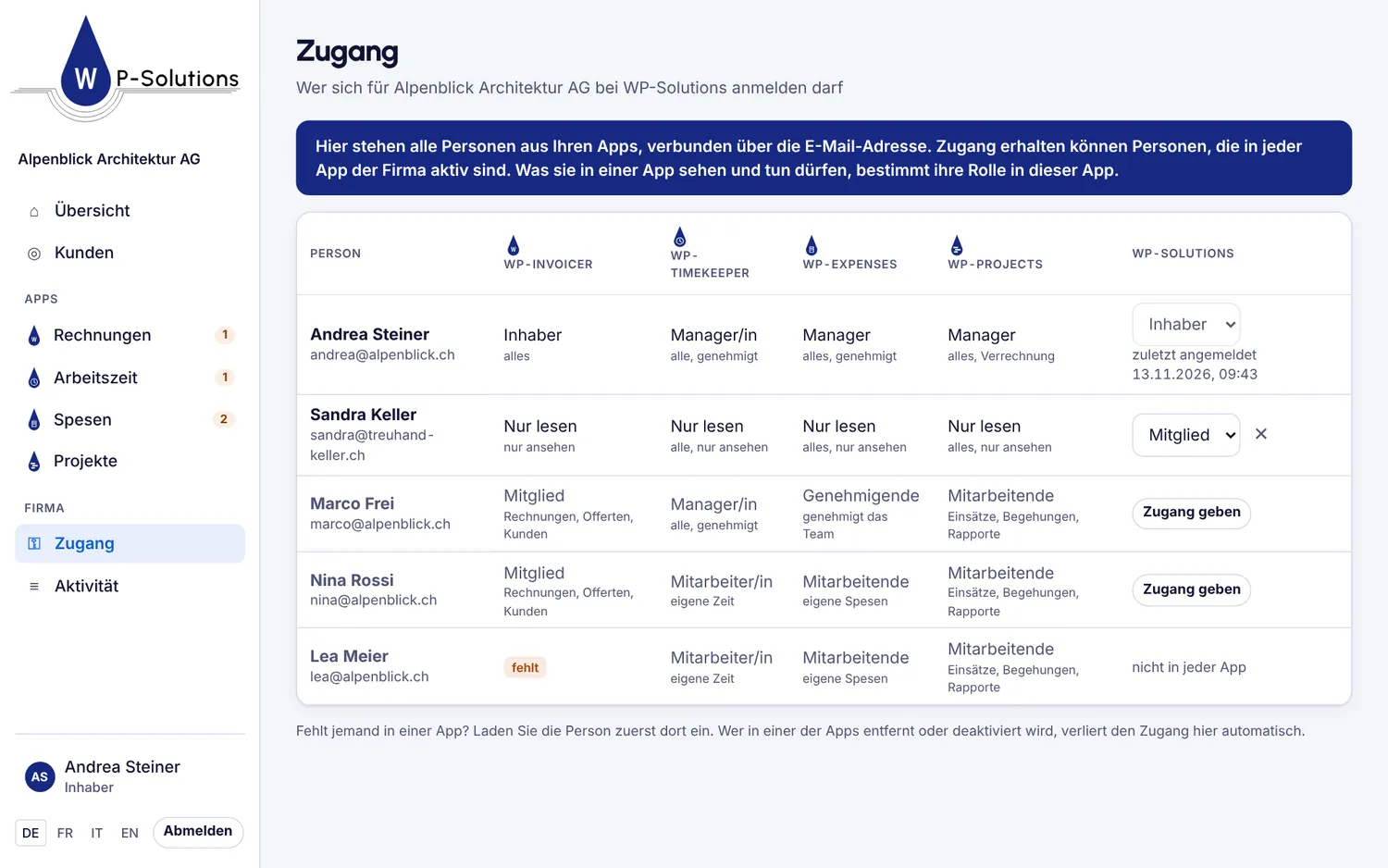
- Öffnen Sie Zugang. Dort stehen alle Personen aus Ihren Apps mit ihrer Rolle in jeder App.
- Klicken Sie bei einer Person auf Zugang geben. Sie erhält eine Einladung.
- Was die Person sieht und darf, kommt aus ihren Rollen in den Apps. Für die Treuhand eignen sich «Nur lesen»-Rollen.
TippZugang erhält nur, wer mit derselben E-Mail-Adresse in jeder verbundenen App aktiv ist. Wird jemand in einer App entfernt, endet der Zugang automatisch.
Noch Fragen?
Schreiben Sie uns, wir helfen gerne.