1Première connexion
Votre accès est donné par la ou le propriétaire de votre entreprise.
- Vous recevez une invitation par e-mail et choisissez votre mot de passe.
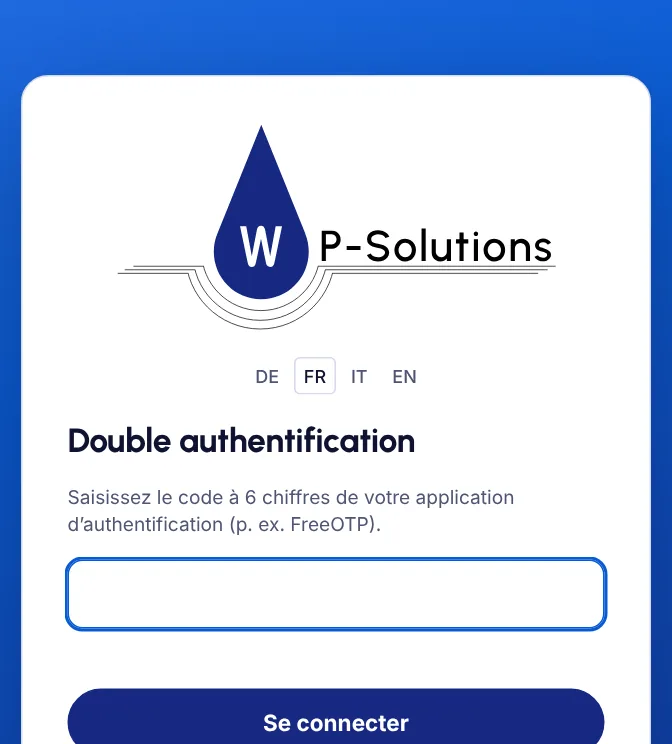
- Connectez-vous sur app.wpsolutions.ch avec e-mail et mot de passe.
- La première fois, un code QR s’affiche : scannez-le avec une app d’authentification (FreeOTP, Aegis, Google Authenticator …) et saisissez le code à 6 chiffres.
- Notez les 10 codes de récupération et conservez-les en lieu sûr.
ConseilTéléphone perdu ? Connectez-vous avec un code de récupération, ou nous réinitialisons la double authentification.
2Aperçu
Ce qui se passe ce mois et ce qui vous attend.
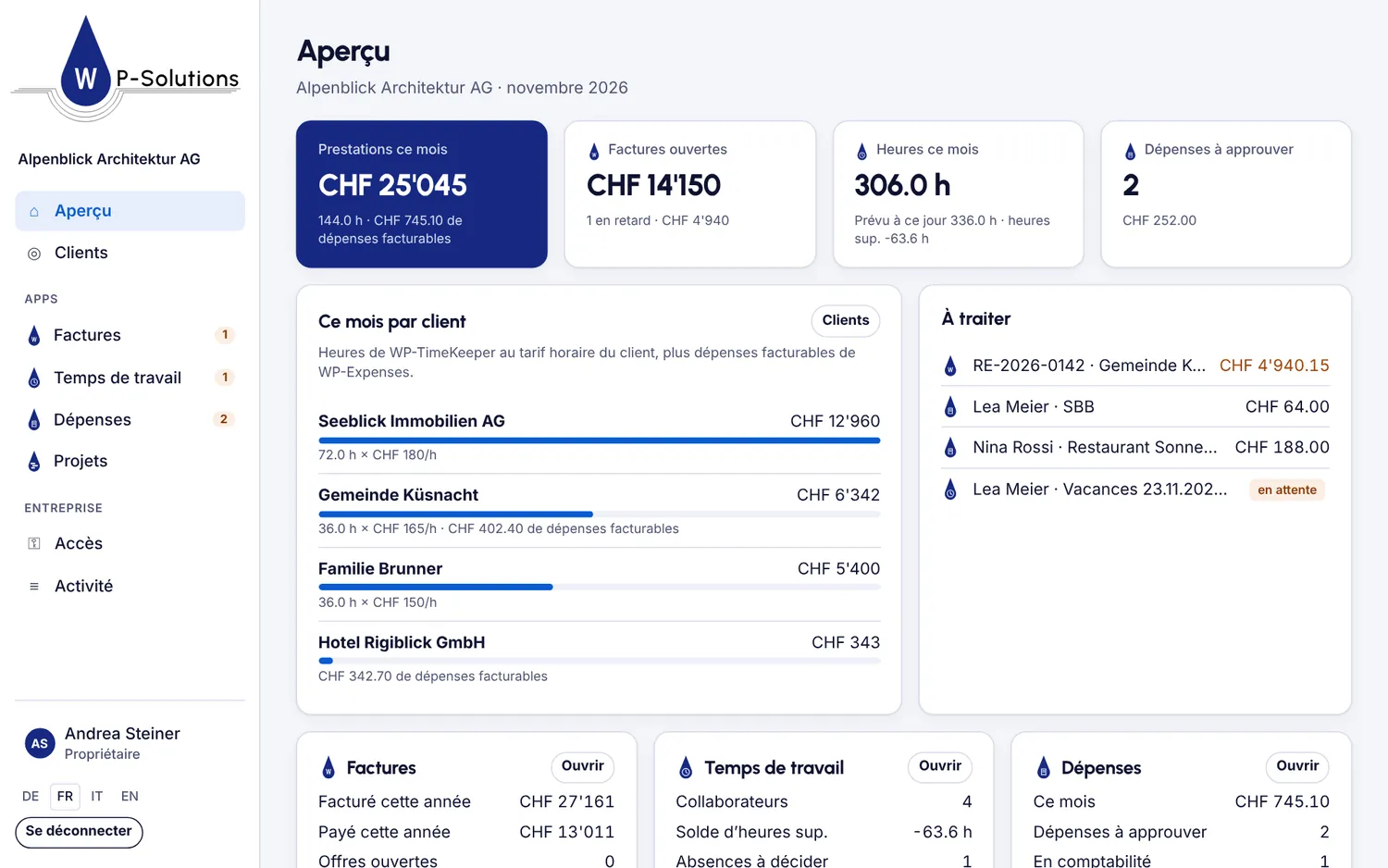
- Aperçu montre les prestations du mois par client : heures fois tarif horaire plus dépenses facturables.
- S’y ajoutent les factures ouvertes et en retard, les heures et heures sup. ainsi que les dépenses à approuver.
- Sous À traiter figure tout ce qui attend une décision.
3Clients dans toutes les apps
Une liste de clients, identique dans chaque app.
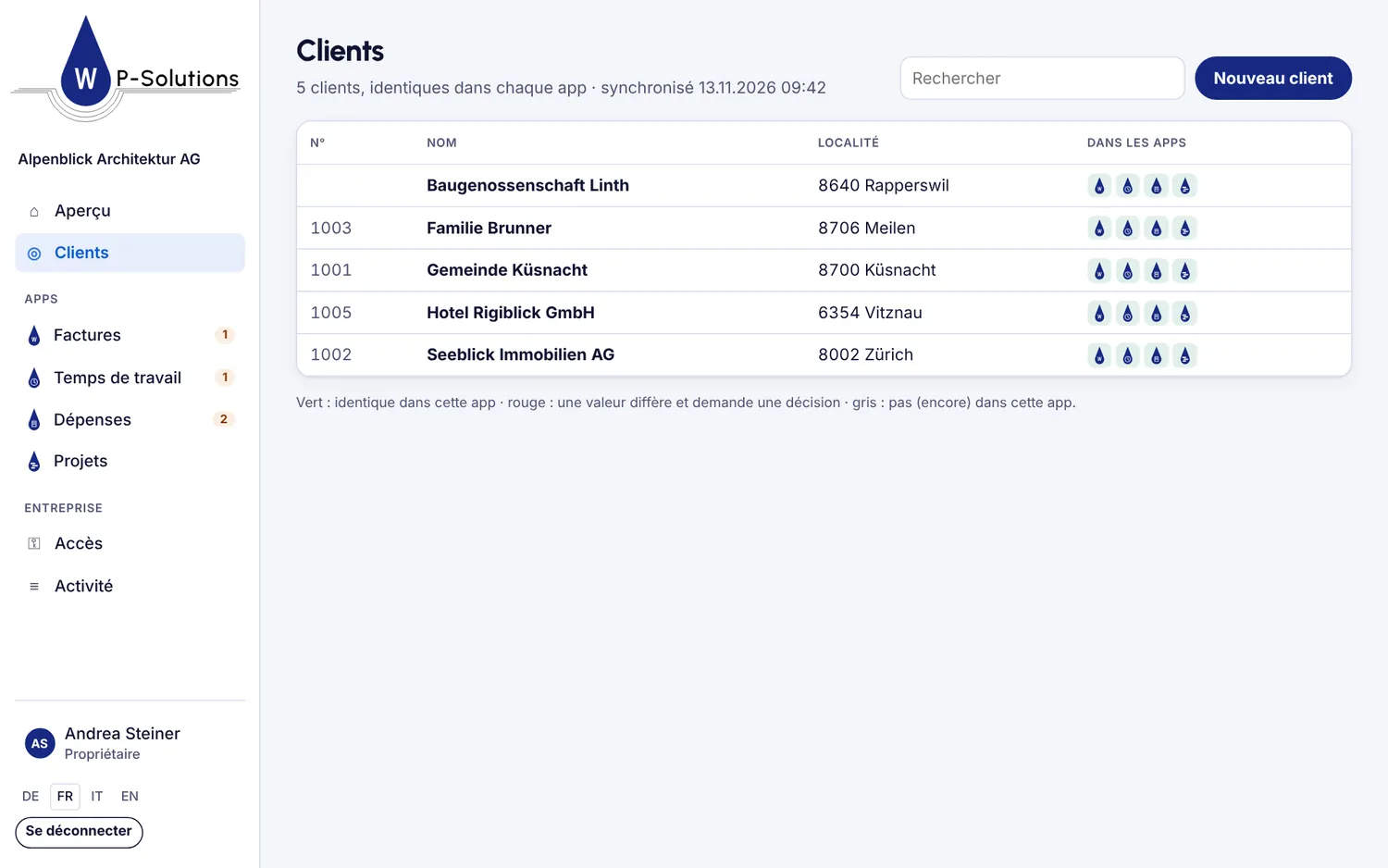
- Sous Clients, vous voyez tous les clients ; les symboles montrent dans quelles apps ils sont identiques.
- Avec Nouveau client ou Modifier, vous changez un client dans toutes les apps à la fois.
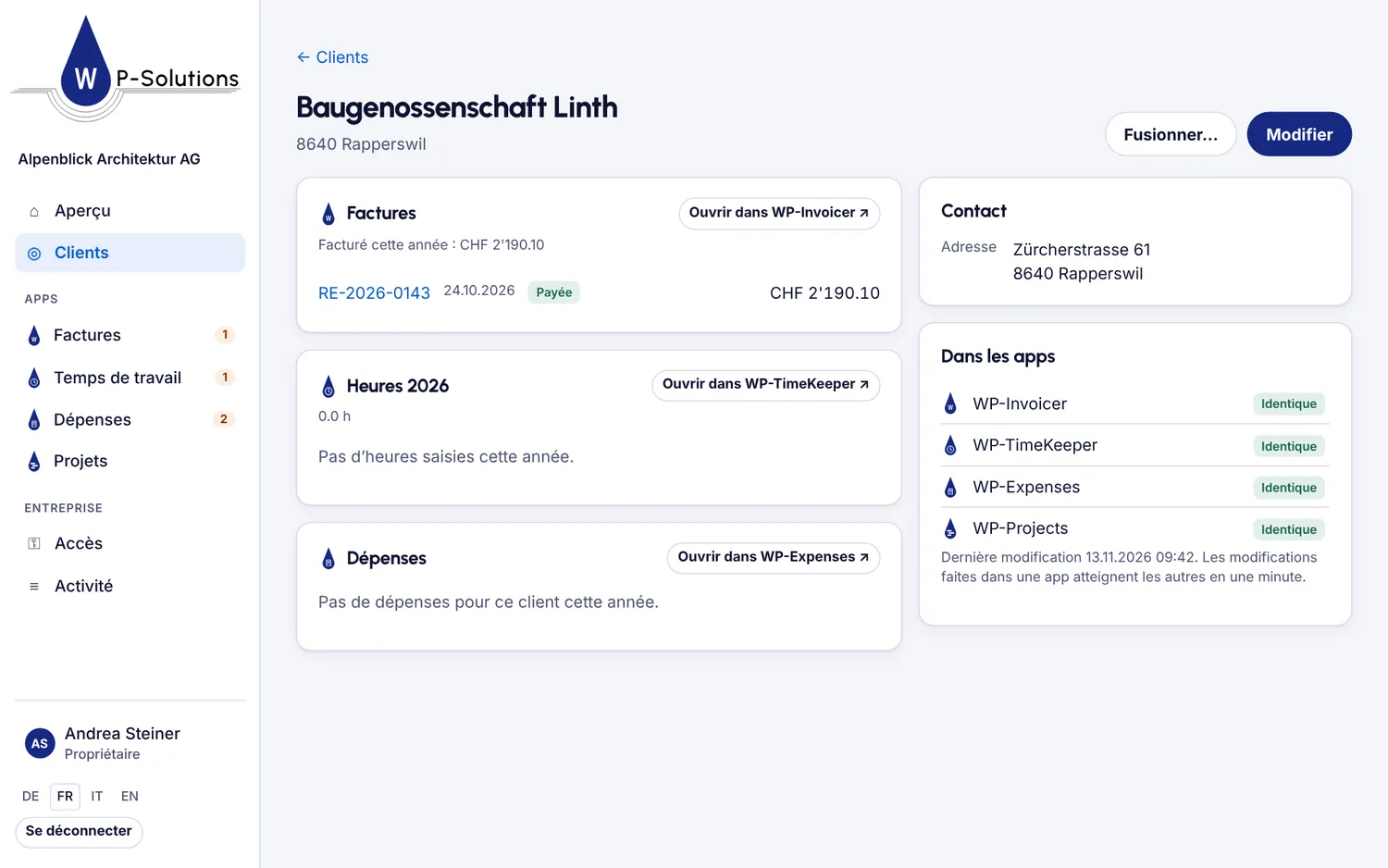
- Un clic sur le client montre ses factures, heures et dépenses.
- Si le même client existe deux fois, réunissez-le avec Fusionner.
ConseilSi la même valeur a été modifiée différemment dans deux apps, un conflit apparaît. Vous choisissez alors la valeur qui s’applique.
4Décider
Ce que votre rôle dans l’app permet, vous le faites directement dans le cockpit.
- Factures : factures et offres avec statut ; Marquer comme payée une facture.
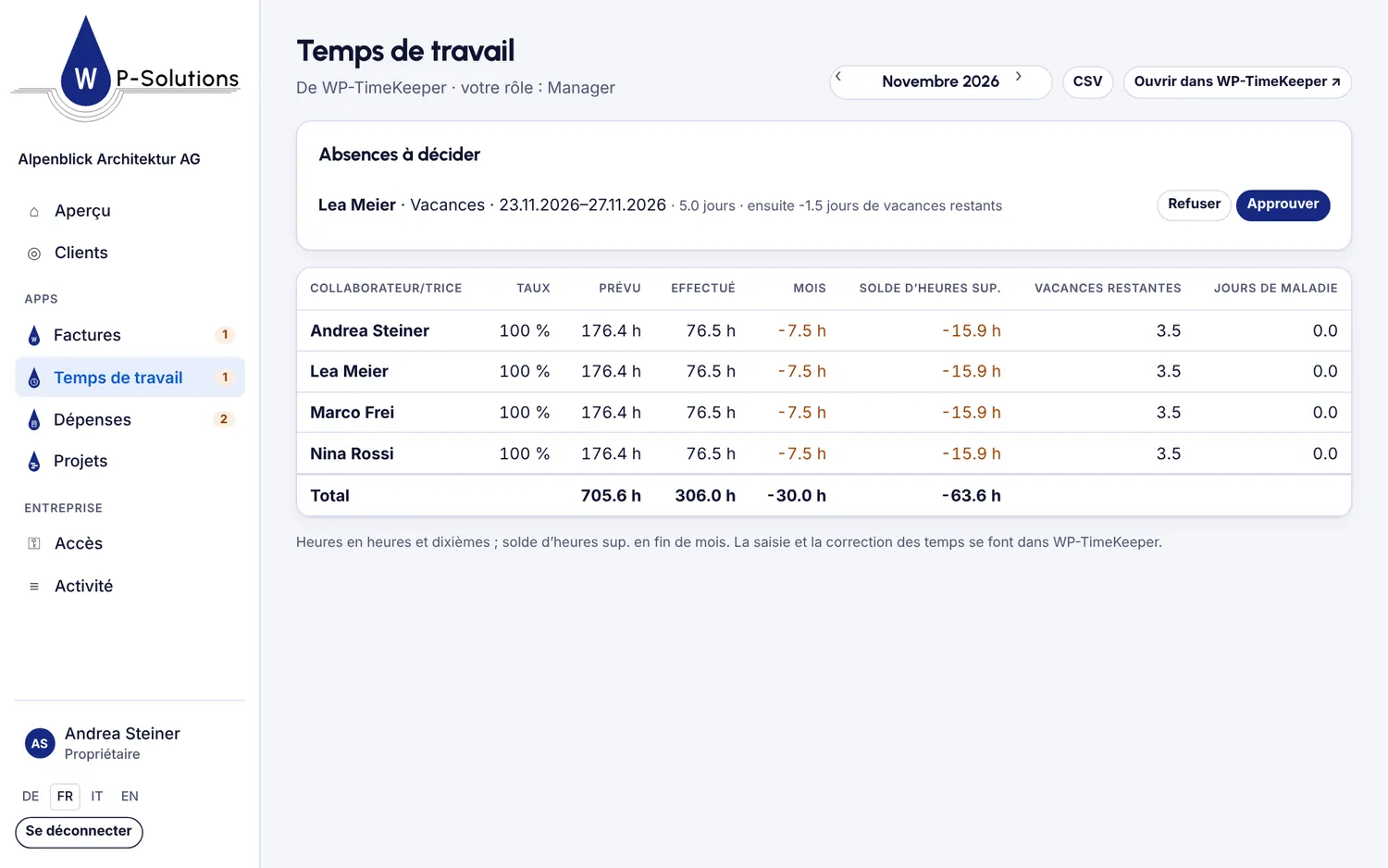
- Temps de travail : rapport mensuel par personne ; Approuver ou Refuser les absences.
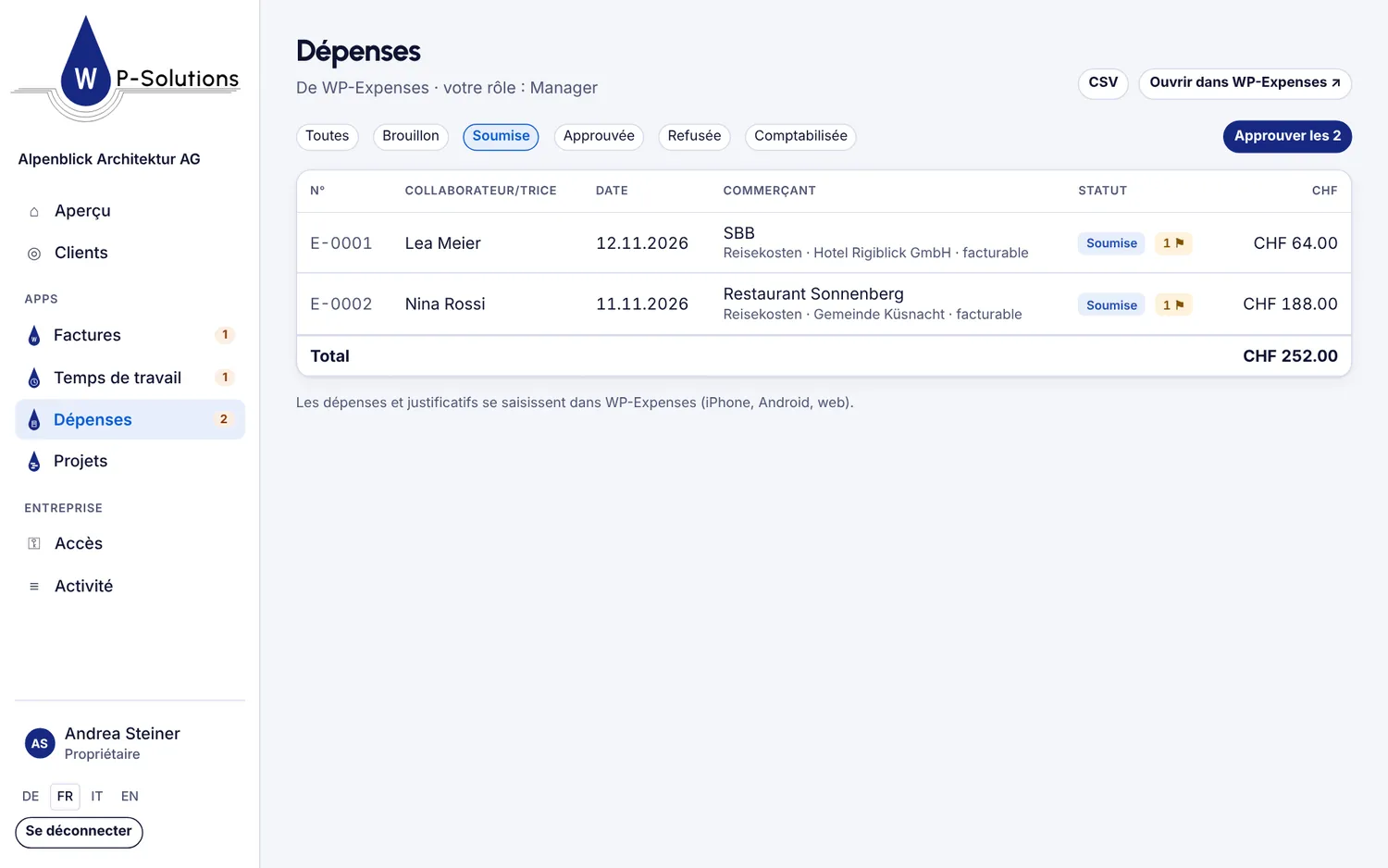
- Dépenses : dépenses avec justificatif et contrôles ; approuver une à une ou plusieurs à la fois, ou refuser avec motif.
- Projets : projets avec statut et heures, rapports ouverts et ce qui est à facturer.
ConseilPour tout le reste – écrire une facture, saisir des heures – Ouvrir dans WP-… vous connecte à l’app.
5Pour les propriétaires : donner l’accès
Vous décidez qui peut se connecter.
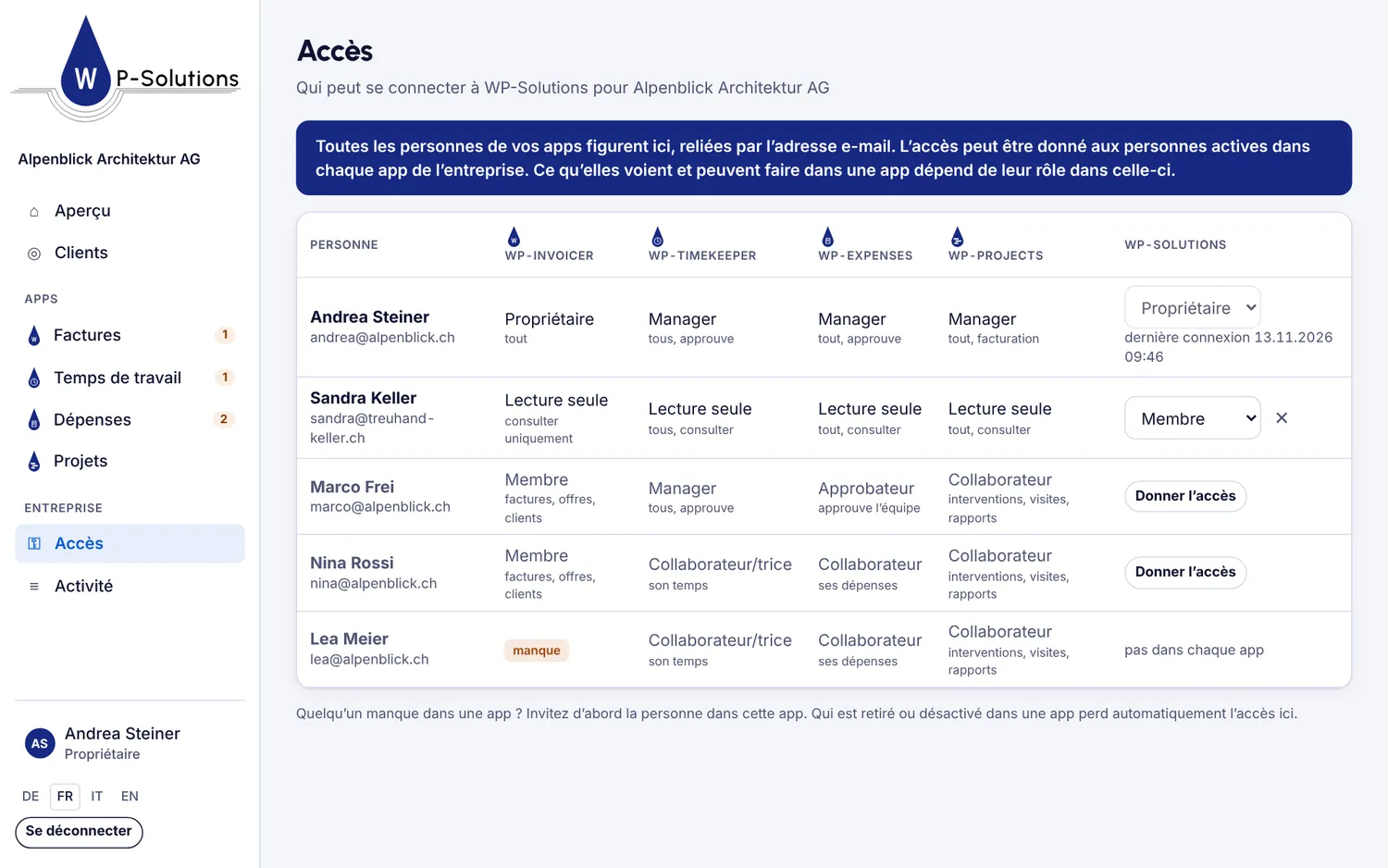
- Ouvrez Accès. Vous y voyez toutes les personnes de vos apps avec leur rôle dans chaque app.
- Cliquez sur Donner l’accès pour une personne. Elle reçoit une invitation.
- Ce que la personne voit et peut faire découle de ses rôles dans les apps. Pour la fiduciaire, les rôles « Lecture seule » conviennent.
ConseilSeule une personne active avec la même adresse e-mail dans chaque app reliée obtient l’accès. Si quelqu’un est retiré d’une app, l’accès prend fin automatiquement.
D’autres questions ?
Écrivez-nous, nous vous aidons volontiers.