1Primo accesso
Il vostro accesso viene concesso dal titolare della vostra azienda.
- Ricevete un invito per e-mail e scegliete la password.
- Accedete su app.wpsolutions.ch con e-mail e password.
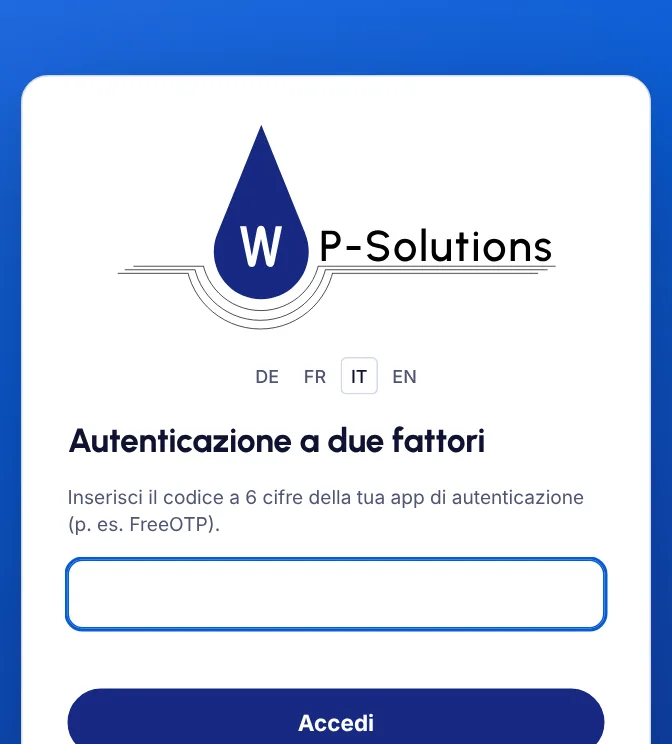
- La prima volta appare un codice QR: scansionatelo con un’app di autenticazione (FreeOTP, Aegis, Google Authenticator …) e inserite il codice a 6 cifre.
- Annotate i 10 codici di recupero e conservateli in un luogo sicuro.
ConsiglioTelefono perso? Accedete con un codice di recupero, oppure reimpostiamo noi l’autenticazione a due fattori.
2Panoramica
Cosa succede questo mese e cosa vi aspetta.
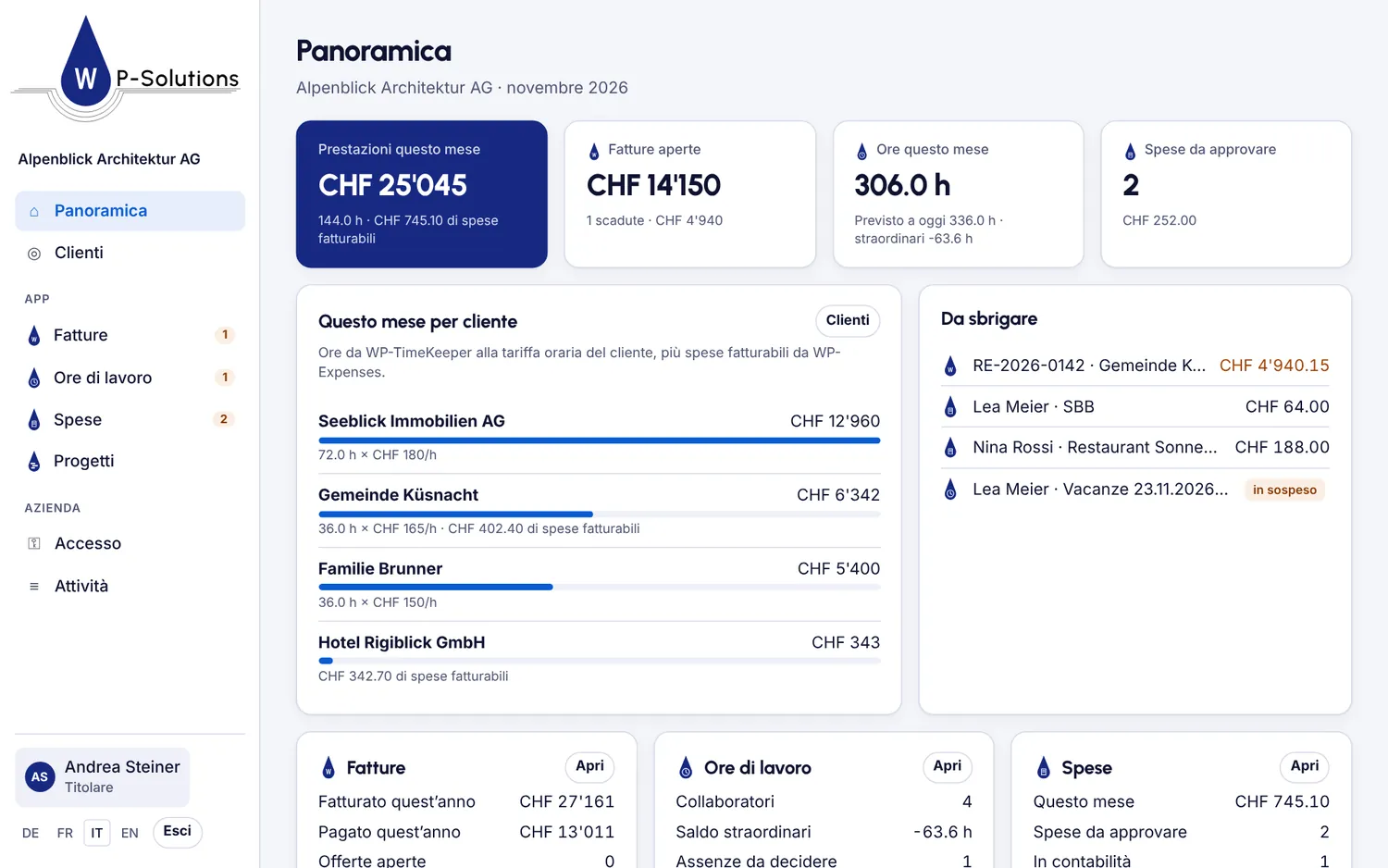
- Panoramica mostra le prestazioni del mese per cliente: ore per tariffa oraria più spese fatturabili.
- Inoltre fatture aperte e scadute, ore e straordinari e le spese da approvare.
- In Da sbrigare trovate tutto ciò che attende una decisione.
3Clienti in tutte le app
Un elenco clienti, uguale in ogni app.
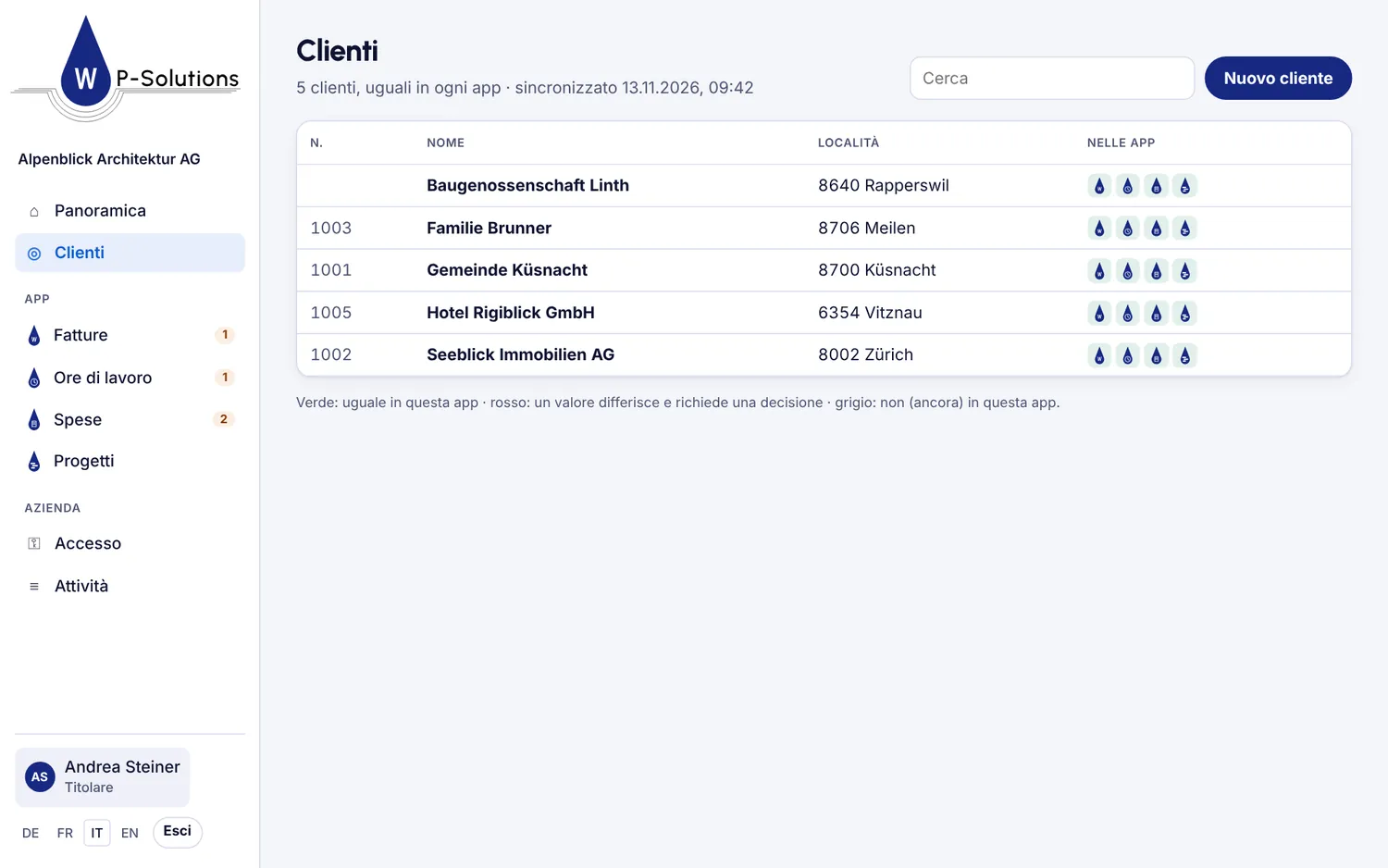
- In Clienti vedete tutti i clienti; i simboli mostrano in quali app sono uguali.
- Con Nuovo cliente o Modifica cambiate un cliente in tutte le app insieme.
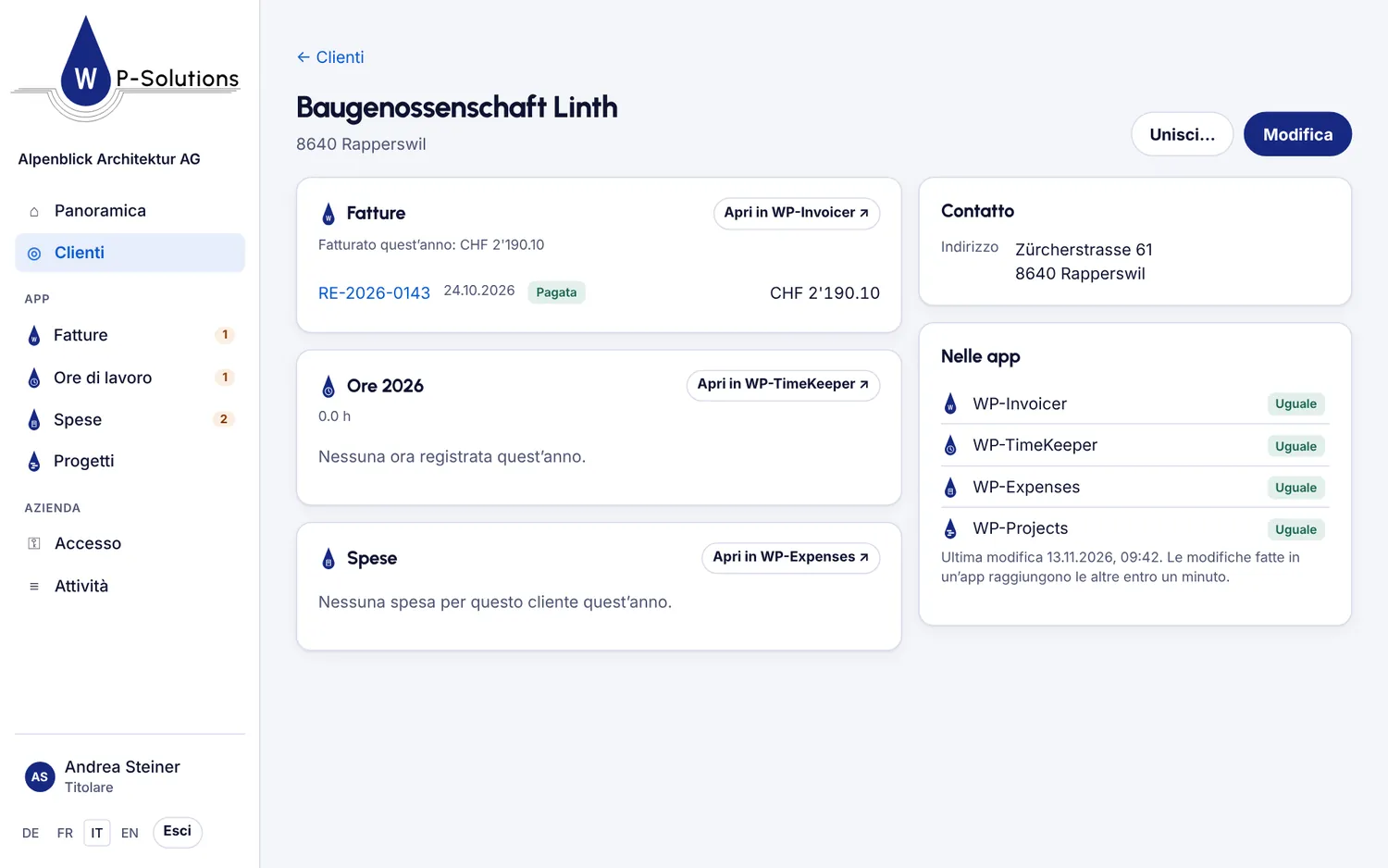
- Un clic sul cliente mostra fatture, ore e spese di quel cliente.
- Se lo stesso cliente esiste due volte, unitelo con Unisci.
ConsiglioSe lo stesso valore è stato cambiato in modo diverso in due app, nasce un conflitto. Scegliete voi quale valore vale.
4Decidere
Ciò che il vostro ruolo nell’app permette, lo fate direttamente nel cockpit.
- Fatture: fatture e offerte con stato; Segna come pagata una fattura.
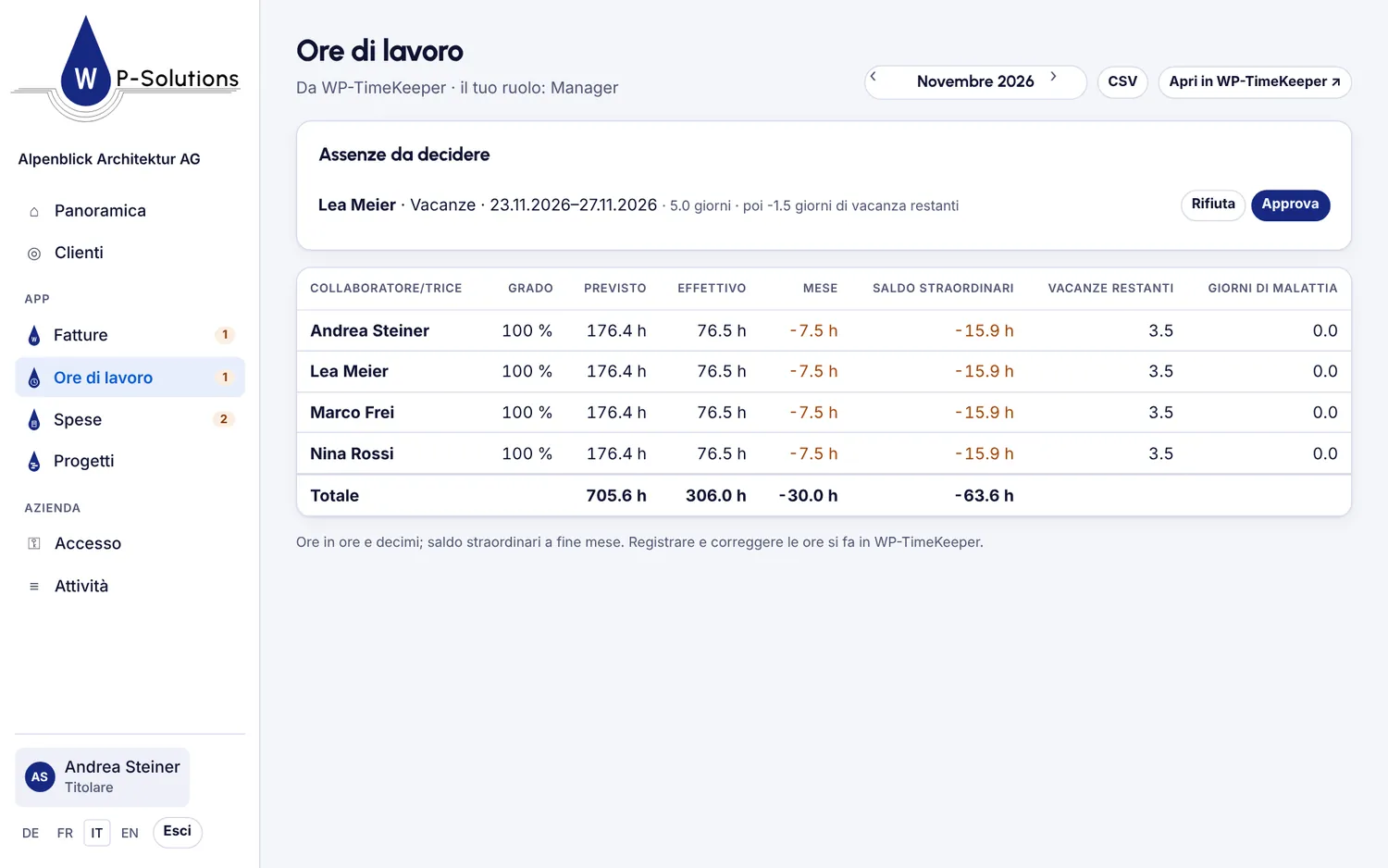
- Ore di lavoro: rapporto mensile per persona; Approva o Rifiuta le assenze.
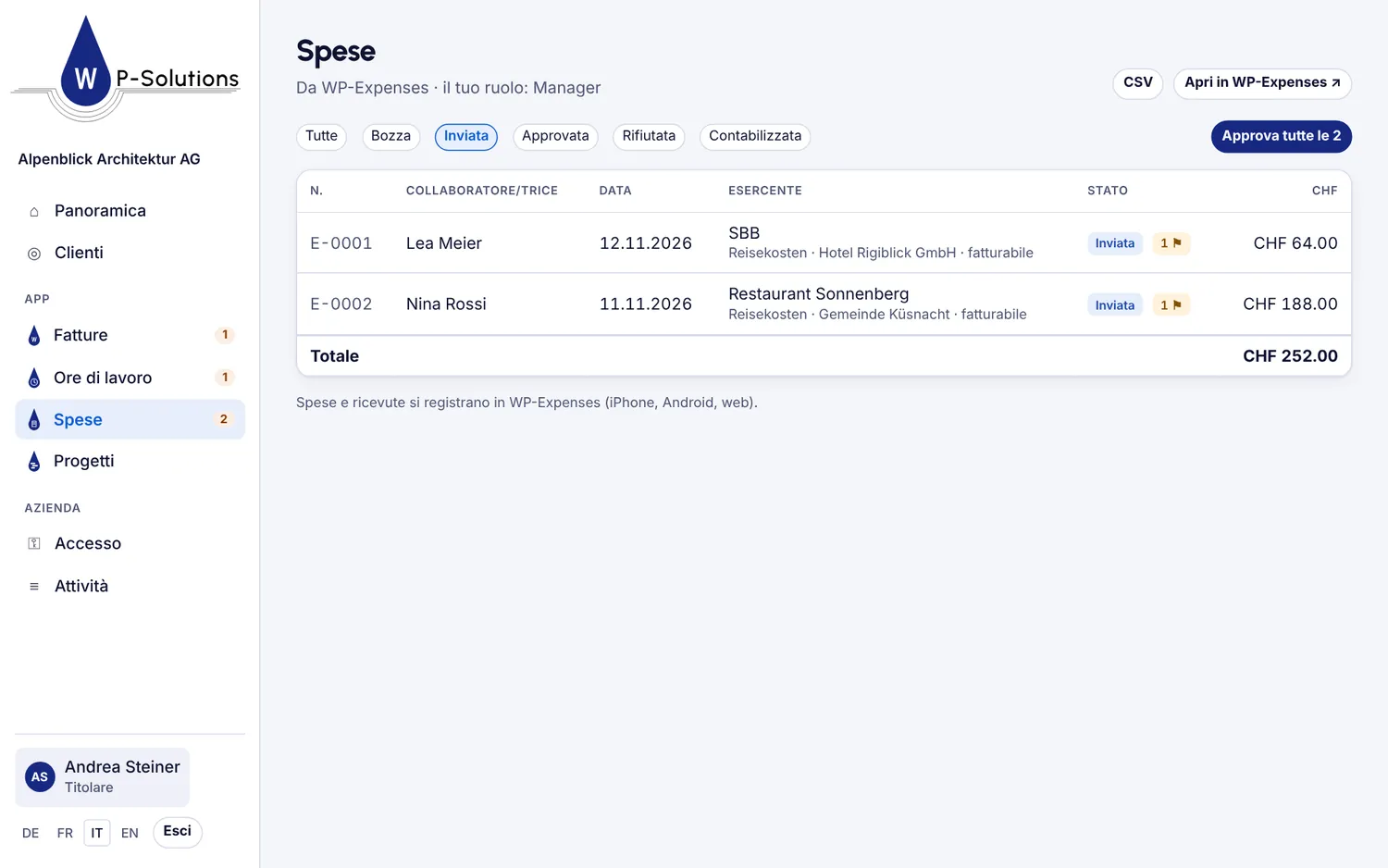
- Spese: spese con ricevuta e controlli; approvare una per una o più insieme, oppure rifiutare con motivazione.
- Progetti: progetti con stato e ore, rapporti aperti e cosa c’è da fatturare.
ConsiglioPer tutto il resto – scrivere una fattura, registrare ore – Apri in WP-… vi porta nell’app già connessi.
5Per i titolari: dare accesso
Decidete voi chi può accedere.
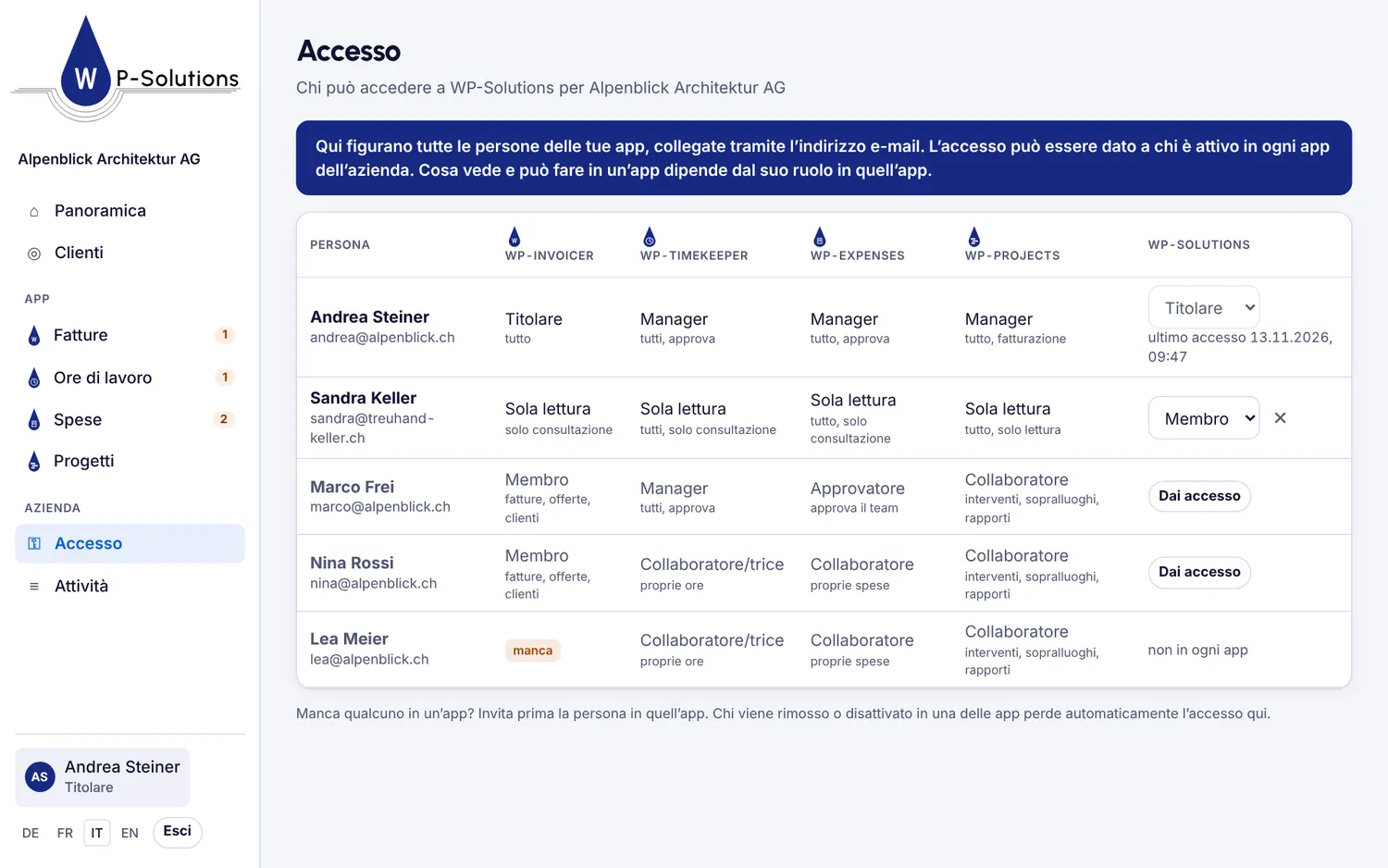
- Aprite Accesso. Lì trovate tutte le persone delle vostre app con il loro ruolo in ogni app.
- Cliccate su Dai accesso per una persona. Riceve un invito.
- Ciò che la persona vede e può fare deriva dai suoi ruoli nelle app. Per la fiduciaria sono adatti i ruoli «Solo lettura».
ConsiglioOttiene l’accesso solo chi è attivo con lo stesso indirizzo e-mail in ogni app collegata. Se qualcuno viene rimosso da un’app, l’accesso termina automaticamente.
Altre domande?
Scriveteci, vi aiutiamo volentieri.