1Erste Schritte
Kapitel 1 bis 7 sind für alle Mitarbeitenden, ab Kapitel 8 geht es um die Aufgaben von Vorgesetzten.
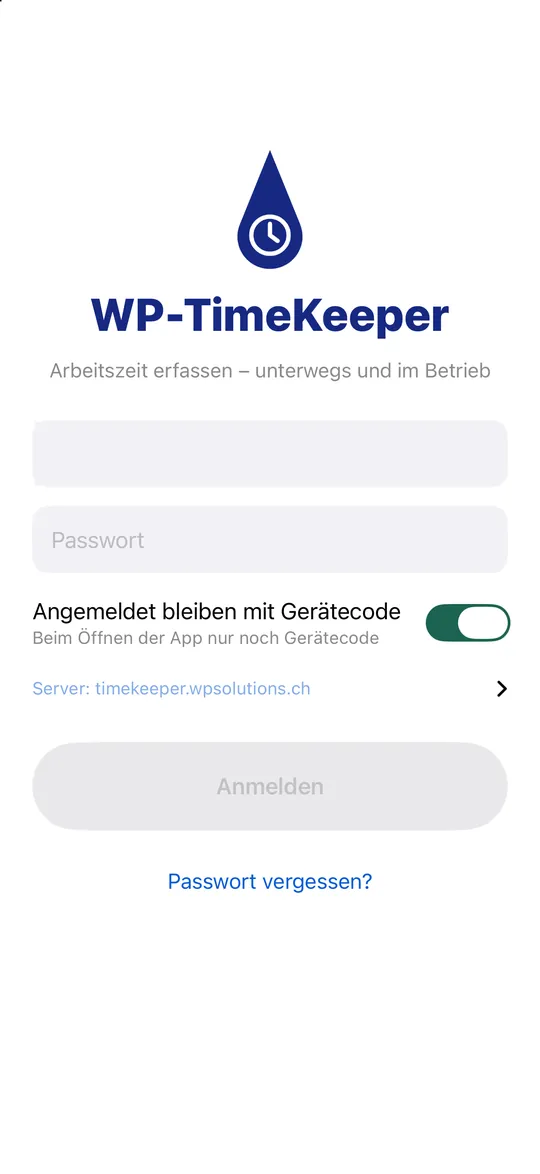
- Ihre Firma erfasst Sie in WP-TimeKeeper. Sie erhalten eine Einladung per E-Mail und wählen damit Ihr Passwort (mindestens 10 Zeichen). Haben Sie stattdessen ein temporäres Passwort bekommen, wählen Sie bei der ersten Anmeldung ein eigenes.
- Melden Sie sich im Browser unter timekeeper.wpsolutions.ch oder in der App auf iPhone, iPad oder Android an – überall mit derselben E-Mail-Adresse und demselben Passwort.
- Passwort vergessen? Tippen Sie bei der Anmeldung auf Passwort vergessen?. Sie erhalten einen Link, der 60 Minuten gültig ist.
2Zeit mit dem Timer erfassen
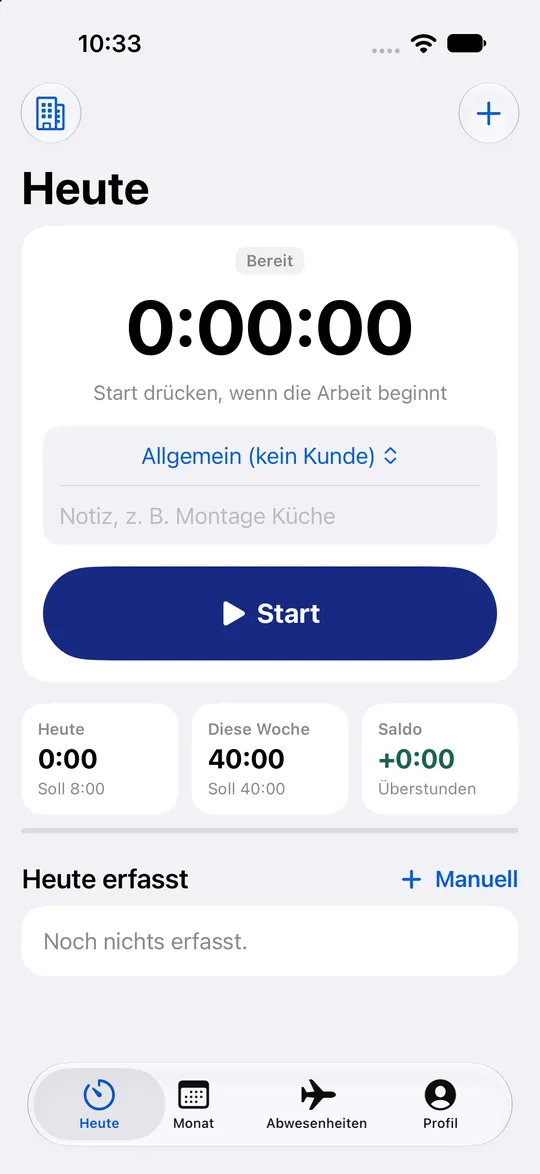
Der einfachste Weg: starten, wenn die Arbeit beginnt, stoppen, wenn sie endet.
- Öffnen Sie Heute. Wählen Sie einen Kunden oder lassen Sie Allgemein (kein Kunde) stehen. Eine Bemerkung ist freiwillig.
- Tippen Sie auf Start. Mit Pause und Weiter unterbrechen Sie die Arbeit.
- Tippen Sie am Ende auf Stopp. Die Zeit erscheint unter Heute erfasst.
3Zeiten von Hand erfassen und ändern
Für alles, was Sie nachtragen oder korrigieren möchten.
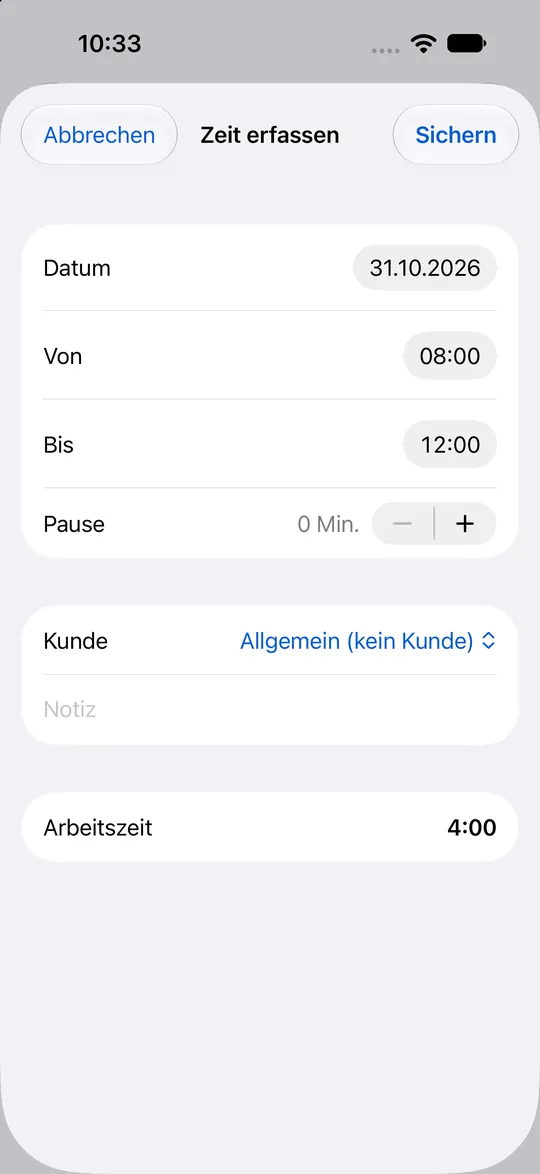
- Tippen Sie in Heute auf Manuell oder oben rechts auf +.
- Wählen Sie Datum, Von, Bis und Pause, dazu allenfalls Kunde und Bemerkung, und tippen Sie auf Speichern.
- Um einen Eintrag zu ändern, tippen Sie ihn an. Zum Löschen halten Sie ihn gedrückt.
4Monat und Überstunden-Saldo
Hier sehen Sie, wo Sie stehen.
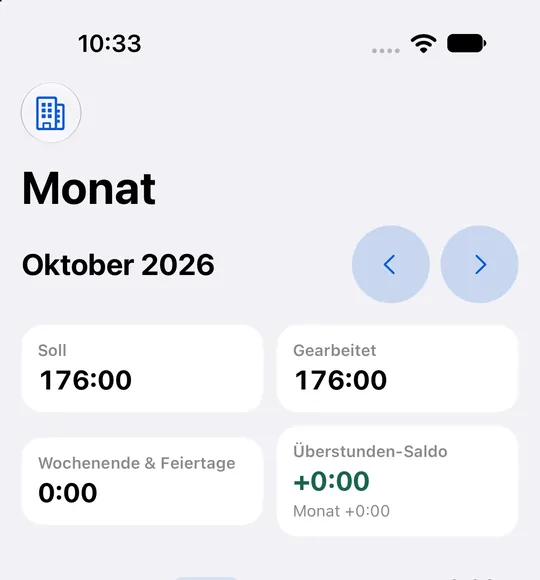
- Öffnen Sie Monat. Oben stehen Soll, Ist, die Arbeit an Wochenenden und Feiertagen sowie Ihr Überstunden-Saldo.
- Darunter folgt jeder Tag mit seinen Einträgen, Feiertagen, Betriebsferien und Abwesenheiten.
- Mit den Pfeilen wechseln Sie den Monat.
5Ferien und Abwesenheiten
Beantragen, Status verfolgen und das Ferienguthaben im Blick behalten.
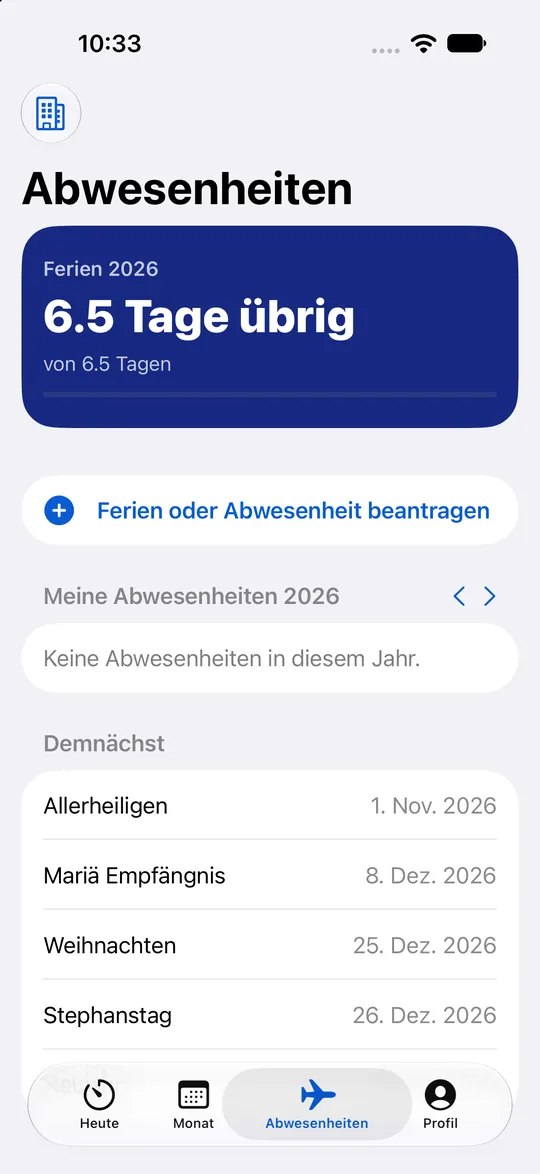
- Öffnen Sie Abwesenheiten. Oben sehen Sie, wie viele Ferientage Ihnen bleiben.
- Tippen Sie auf Ferien oder Abwesenheit beantragen, wählen Sie Art und Zeitraum und senden Sie den Antrag.
- Ihre Vorgesetzten genehmigen oder lehnen ab; der Status erscheint bei Ihrem Antrag.
- Einen offenen Antrag ziehen Sie zurück: auf dem iPhone nach links wischen, auf Android antippen.
6Profil, Erinnerung und Sicherheit
Ihre Einstellungen in der App.
- Unter Profil sehen Sie Ihre Anstellungsdaten. Arbeiten Sie für mehrere Firmen, wechseln Sie hier die Firma.
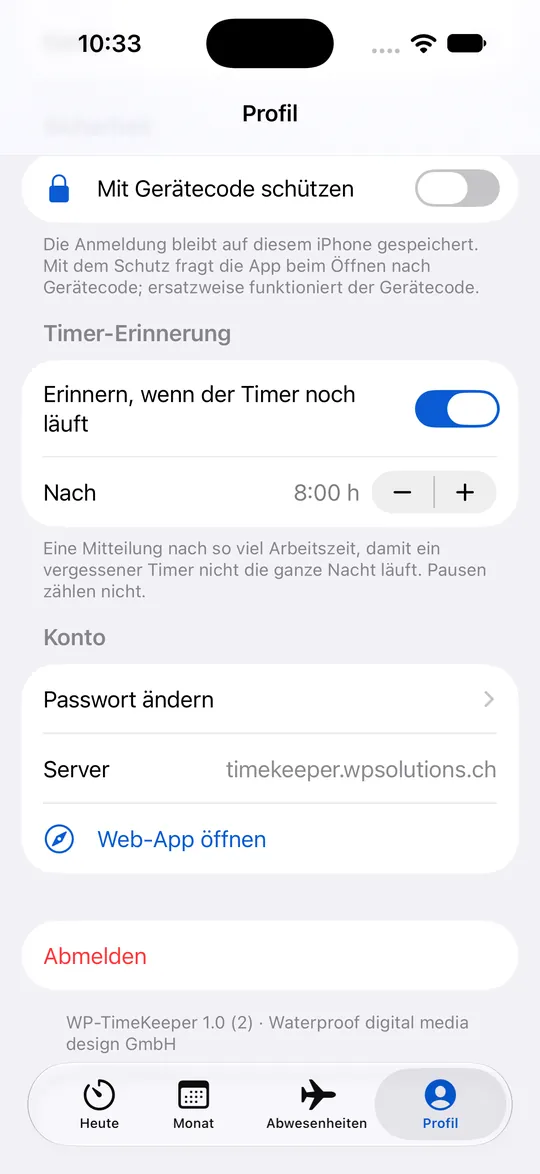
- Unter Timer-Erinnerung wählen Sie, nach wie vielen Arbeitsstunden die App Sie an einen laufenden Timer erinnert (Standard 8 Stunden; Pausen zählen nicht). Erlauben Sie dafür Mitteilungen.
- Unter Sicherheit schützen Sie die App mit Face ID, Fingerabdruck oder Gerätecode.
- Hier ändern Sie auch Ihr Passwort oder melden sich ab.
7Web-App
Alles aus der App, dazu mehr Überblick am grossen Bildschirm.
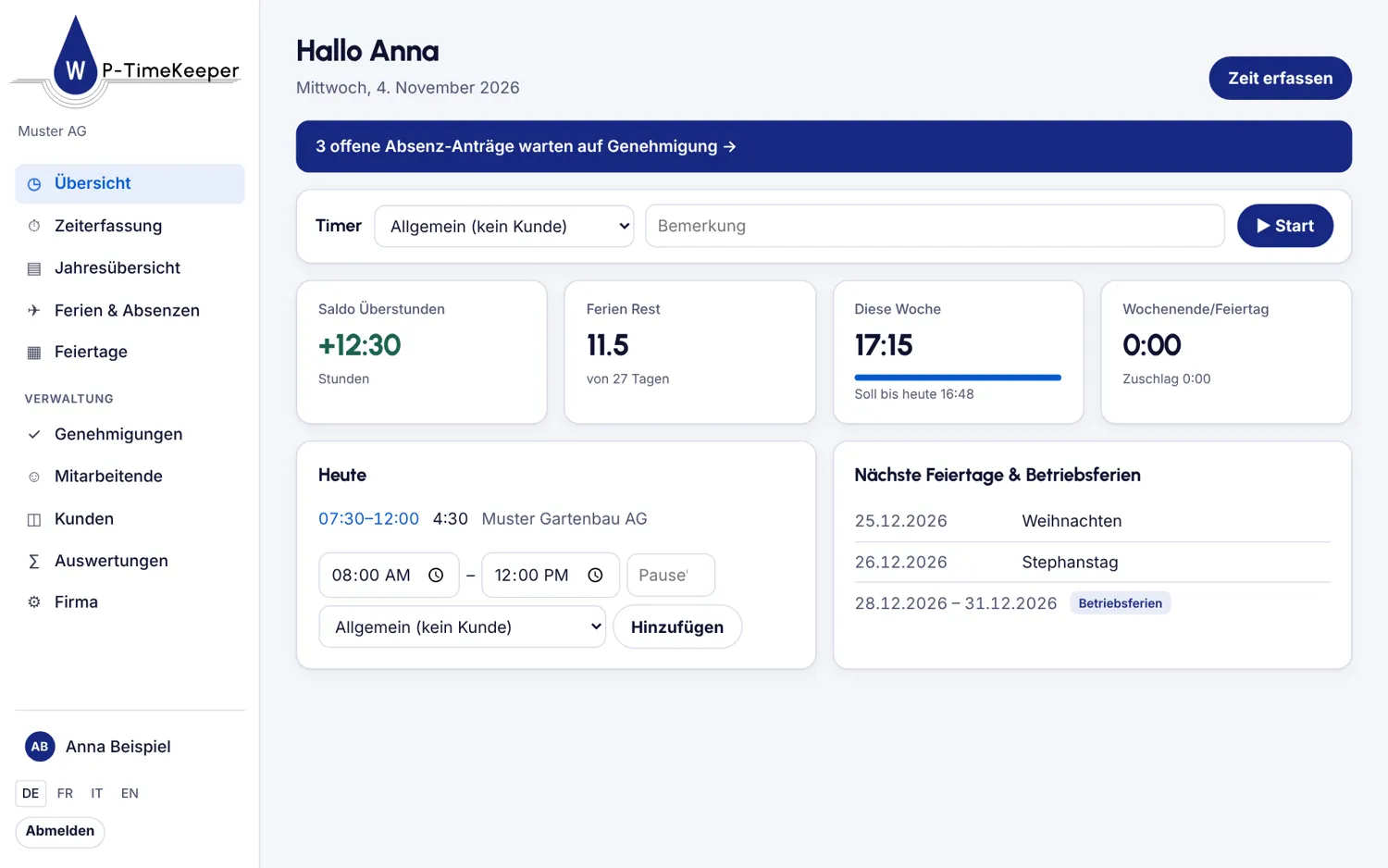
- Melden Sie sich unter timekeeper.wpsolutions.ch an. Übersicht zeigt Timer, Überstunden-Saldo, Ferien und die aktuelle Woche.
- Unter Zeiterfassung bearbeiten Sie Ihre Monate, Jahresübersicht zeigt das ganze Jahr.
- Unter Ferien & Absenzen beantragen Sie Absenzen, auch halbe Tage, und sehen den Team-Kalender. Feiertage listet die Feiertage Ihres Kantons.
- Unter Mein Profil wählen Sie die Sprache und ändern Ihr Passwort.
8Für Vorgesetzte: Firma einrichten
Wir eröffnen Ihre Firma, und die erste Managerin oder der erste Manager erhält eine Einladung. Verwaltet wird alles in der Web-App.
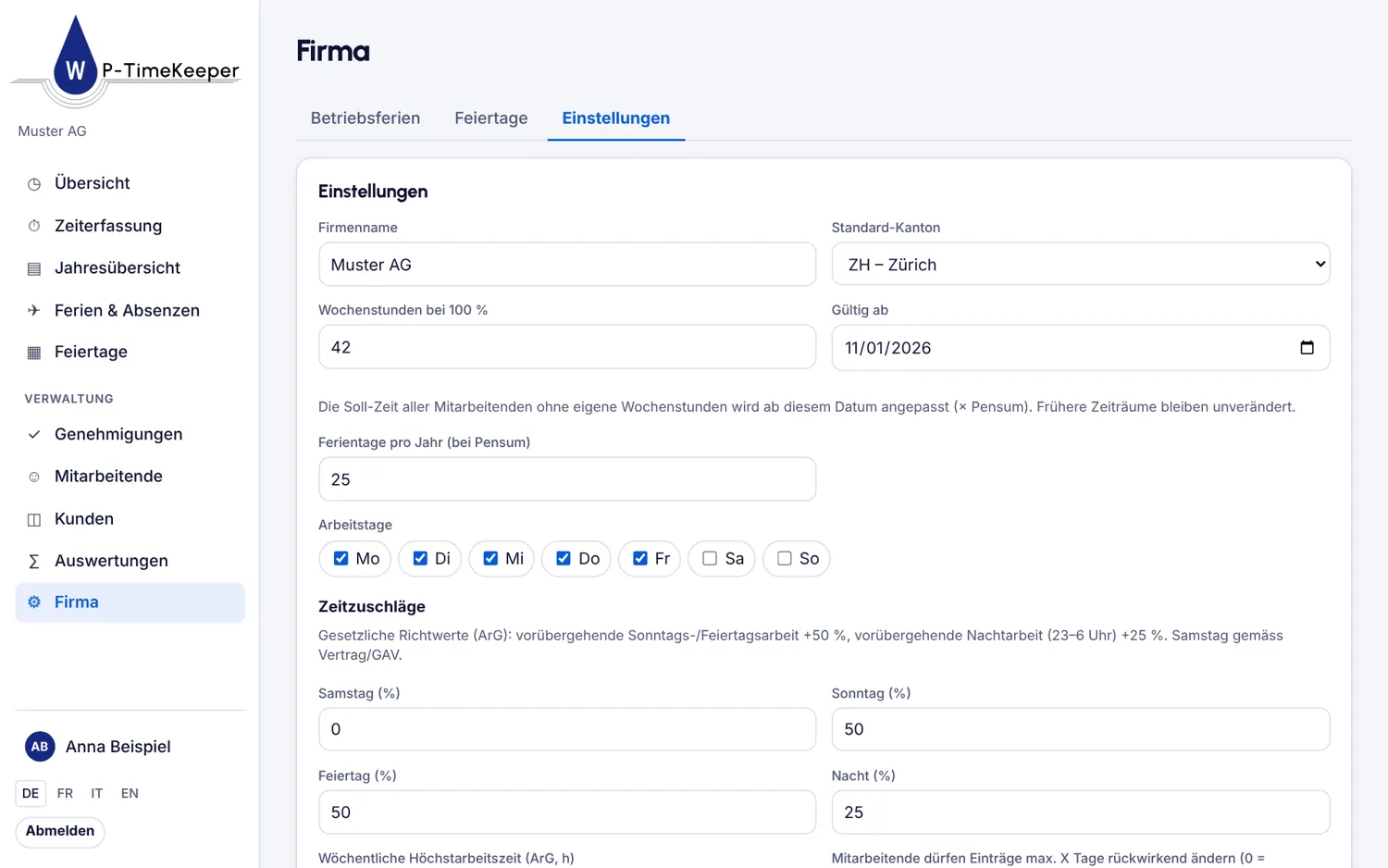
- Öffnen Sie Firma → Einstellungen. Legen Sie Standard-Kanton, Wochenstunden bei 100 % und Ferientage fest und wählen Sie die Arbeitstage.
- Prüfen Sie die Zeitzuschläge. Gesetzliche Richtwerte: vorübergehende Sonntags- und Feiertagsarbeit +50 %, vorübergehende Nachtarbeit (23–6 Uhr) +25 %; Samstag gemäss Vertrag oder GAV.
- Legen Sie fest, wie viele Tage rückwirkend Mitarbeitende Einträge ändern dürfen.
- Tragen Sie unter Betriebsferien die Schliessungen ein und wählen Sie, ob die Tage vom Ferienguthaben abgezogen werden.
- Prüfen Sie unter Feiertage die Vorlage Ihres Kantons.
9Für Vorgesetzte: Mitarbeitende
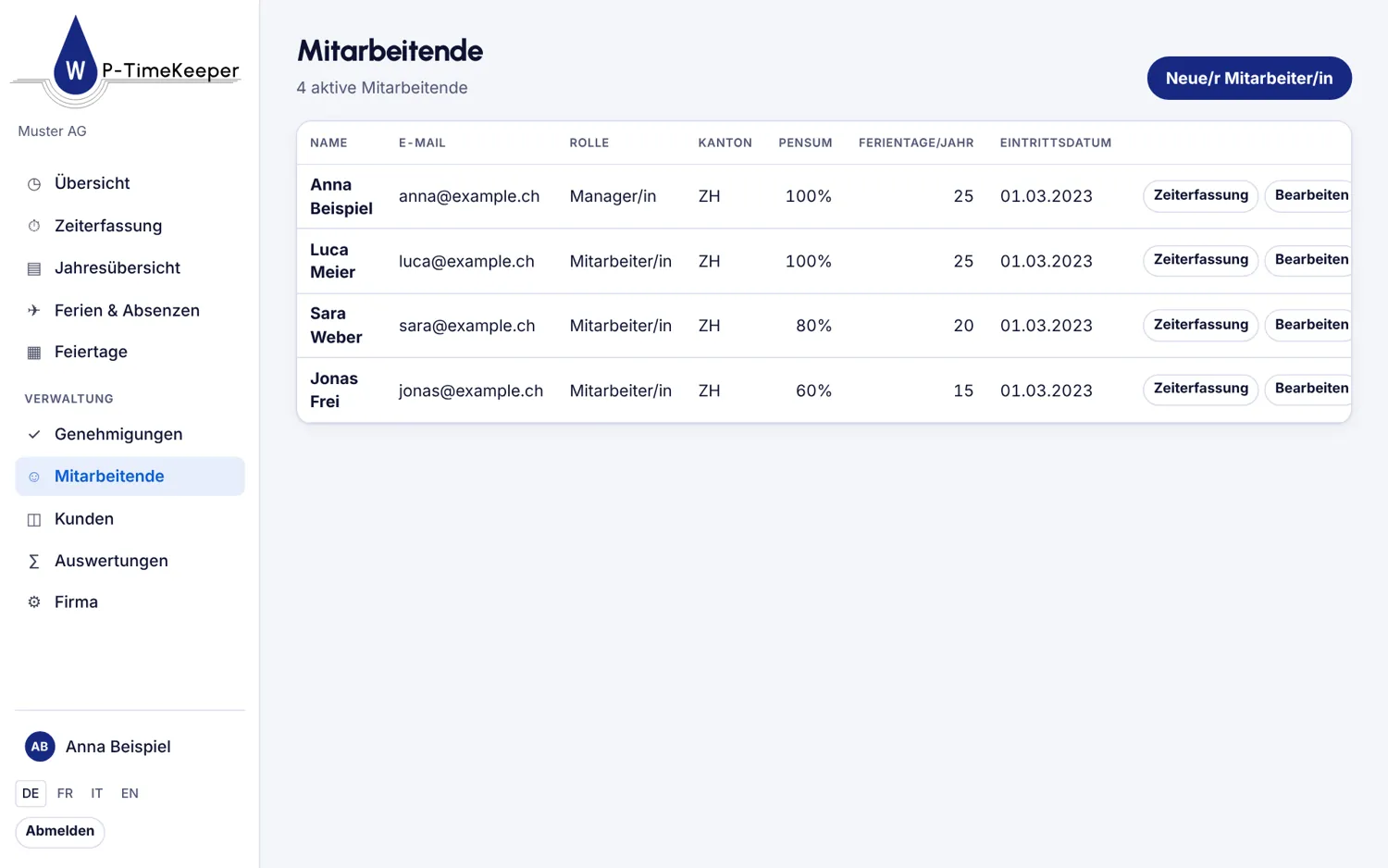
Erfassen Sie Ihr Team mit Pensum und Ferienanspruch.
- Öffnen Sie Mitarbeitende und klicken Sie auf Neue/r Mitarbeiter/in.
- Erfassen Sie Name, E-Mail, Rolle, Kanton, Pensum, Ferientage, Eintrittsdatum und Jahrgang.
- Senden Sie eine Einladung per E-Mail, oder geben Sie das temporäre Passwort sicher weiter.
- Wechseln Sie mitten im Jahr von einem anderen System? Tragen Sie unter Start in WP-TimeKeeper das Datum Zeiterfassung ab sowie den Überstunden-Saldo und das Ferien-Restguthaben zu Beginn ein.
10Für Vorgesetzte: Anträge genehmigen
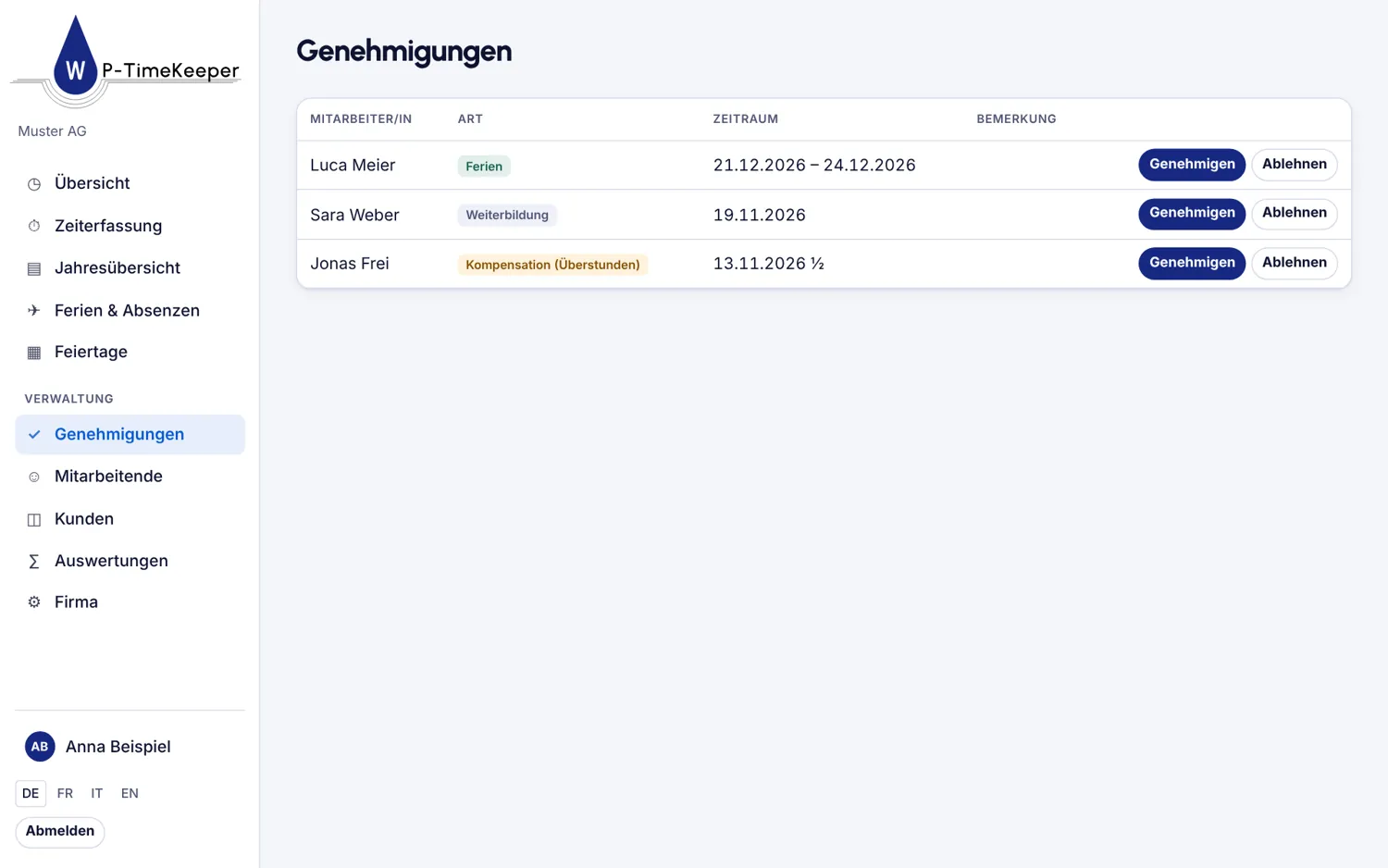
Offene Anträge erscheinen auf Ihrer Übersicht.
- Öffnen Sie Genehmigungen. Dort stehen alle offenen Anträge mit Art und Zeitraum.
- Klicken Sie auf Genehmigen oder Ablehnen.
11Für Vorgesetzte: Kunden
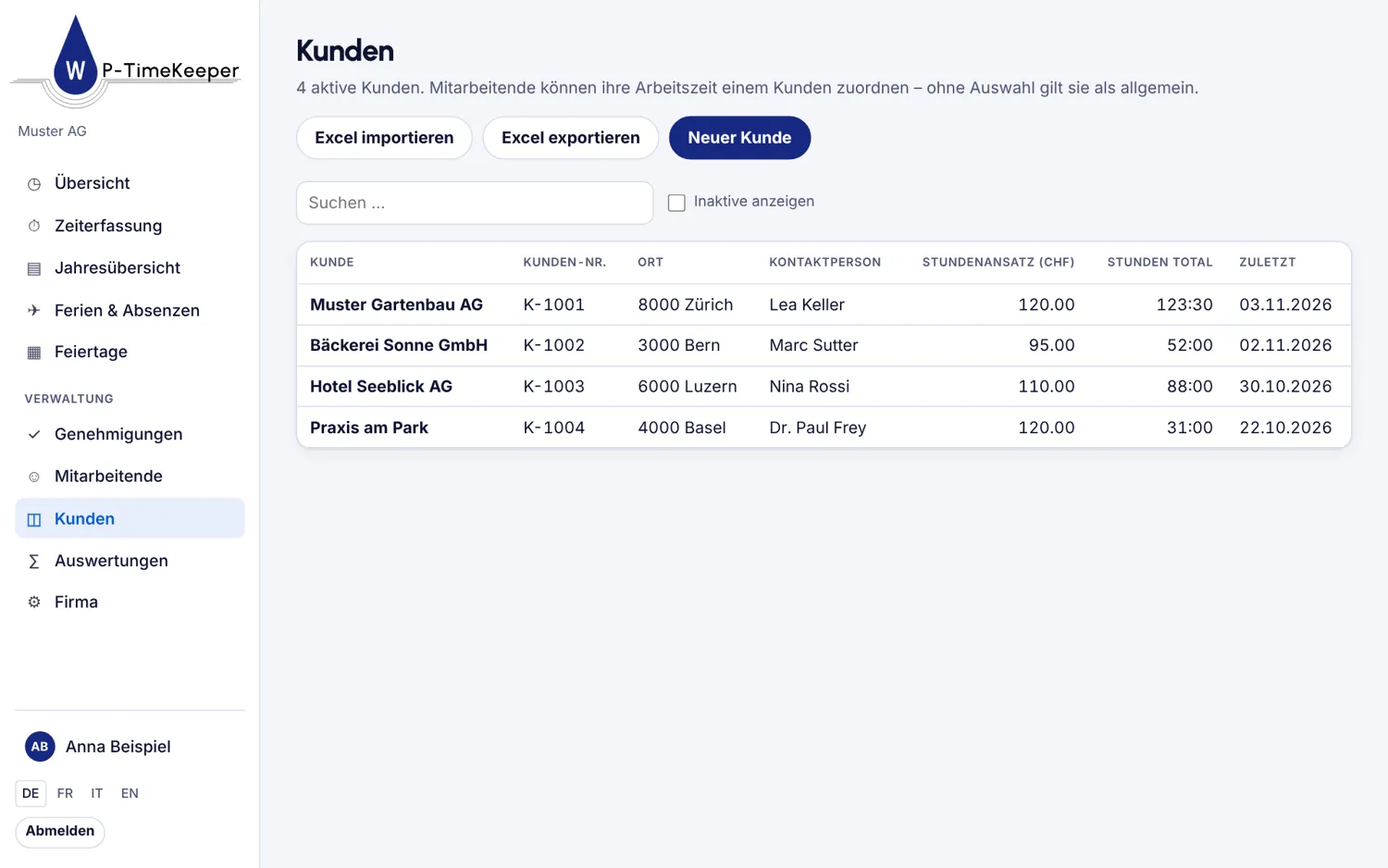
Mit Kunden lässt sich die Arbeitszeit pro Auftraggeber auswerten.
- Öffnen Sie Kunden und klicken Sie auf Neuer Kunde. Ein Stundenansatz (CHF) ist freiwillig; er ergibt in der Auswertung den Betrag.
- Oder klicken Sie auf Excel importieren und laden Sie eine .xlsx- oder .csv-Datei, zum Beispiel einen Export aus WP-Invoicer oder Bexio.
- Die Spalten werden automatisch erkannt. Prüfen Sie die Zuordnung; vor dem Speichern zeigt eine Prüfung neue, vorhandene und fehlerhafte Zeilen.
12Für Vorgesetzte: Auswertungen
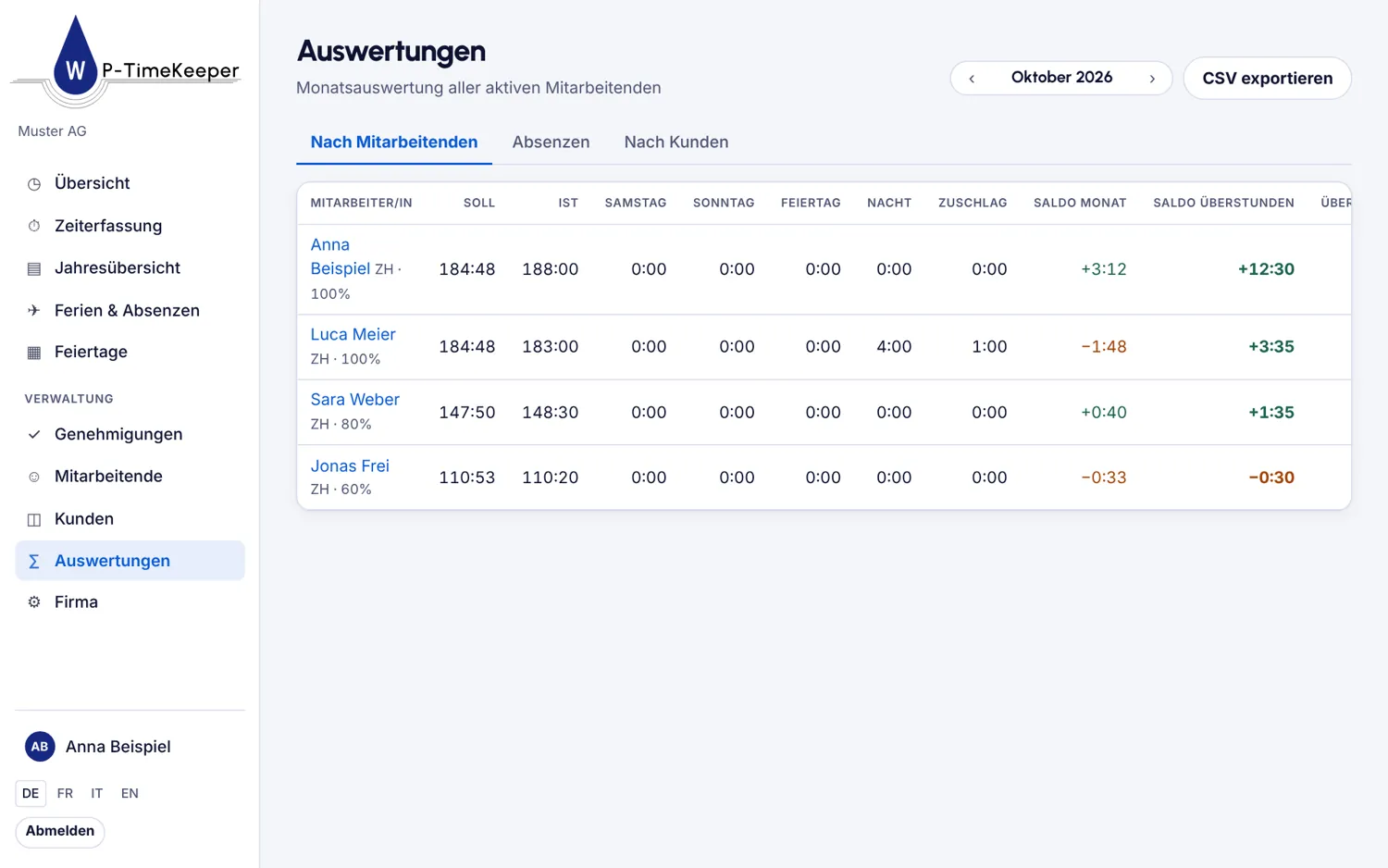
Drei Sichten, jede als CSV exportierbar.
- Nach Mitarbeitenden: pro Monat Soll, Ist, Samstags-, Sonntags-, Feiertags- und Nachtarbeit, Zuschläge, Saldo, Überzeit und Restferien.
- Absenzen: pro Jahr Krankheit und Unfall mit Anzahl Fällen, Krankheitsquote, Ferien und weitere Absenzen.
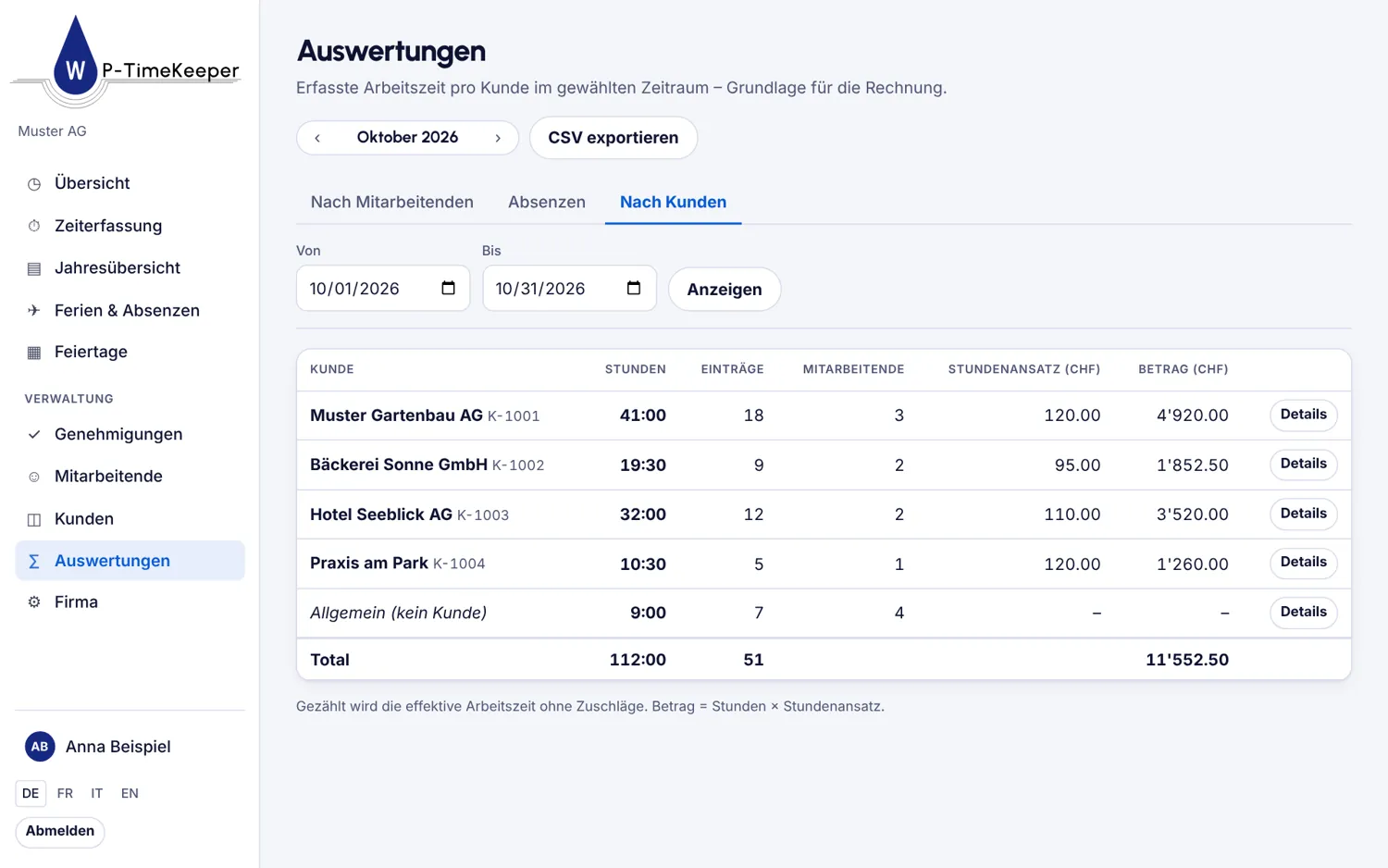
- Nach Kunden: Stunden, Einträge, Stundenansatz und Betrag für einen frei wählbaren Zeitraum. Unter Details steht jeder einzelne Eintrag.
- Klicken Sie auf CSV exportieren, um die Daten weiterzuverwenden.
13Teamkalender abonnieren
Absenzen des Teams, Feiertage und Betriebsferien in Ihrer Kalender-App.
- Vorgesetzte schalten unter Firma → Einstellungen den Teamkalender für alle ein.
- Danach öffnen alle in der Web-App Mein Profil und klicken unter Teamkalender auf Abo-Link erstellen.
- Öffnen Sie den Link in Apple Kalender, Google Kalender, Outlook oder auf Android.
Noch Fragen?
Antworten auf häufige Fragen finden Sie in der Hilfe, oder schreiben Sie uns.